- PS5のM.2 SSDが認識されない時の対処法|取り付け・フォーマット・対応規格を確認
- PS5が対応しているM.2 SSDの規格を確認する
- PCIe Gen3のSSDではなくGen4×4を確認する
- 読み込み速度は5,500MB/秒以上が推奨
- PS5のシステムソフトウェアを更新する
- M.2 SSDを最後まで差し込めているか確認する
- スペーサーの位置を確認する
- SSDを直接ネジで押さえつけない
- ヒートシンクを取り付ける
- ヒートシンクが最初から付いているSSDに追加しない
- SSDを取り付けたらPS5起動時にフォーマットする
- フォーマット画面が出ない時は取り付けを確認
- 一度別のPS5で使ったSSDは再フォーマットが不要な場合がある
- M.2 SSDが認識されているか確認する
- フォーマット後にゲームを保存できない場合
- SSDからゲームを起動すると不具合が出る場合
- SSDが熱くてもヒートシンクを外さない
- SSDを買い直すならPS5対応モデルが簡単
- M.2 SSDが認識されない時のチェックリスト
- PS5のM.2 SSDでよくある質問
- まとめ
PS5のM.2 SSDが認識されない時の対処法|取り付け・フォーマット・対応規格を確認
PS5にM.2 SSDを取り付けたのに、
「SSDが認識されない」
「電源を入れてもフォーマット画面が表示されない」
「M.2 SSDストレージが表示されない」
という場合は、まずSSDの規格と取り付け状態を確認しましょう。
PS5はすべてのM.2 SSDに対応しているわけではありません。
特に間違えやすいのが、
- PCIe Gen4×4に対応していない
- M.2 SATA SSDを使っている
- SSDをコネクターの奥まで差し込めていない
- スペーサーの位置がSSDの長さと合っていない
- ヒートシンクを含めたサイズが大きすぎる
- PS5のシステムソフトウェアが古い
といったケースです。
PS5がM.2 SSDを正常に認識すると、初めて取り付けたSSDではPS5起動時にフォーマットガイドが表示されます。
表示されない場合は、次の順番で確認していきましょう。
PS5の容量が足りない時の対処法|ゲーム削除・M.2 外付けSSD
PS5は外付けSSDからゲームできる?ソフトの保存・起動の違い
PS5のM.2 SSDと外付けSSDはどっち?違い・メリットを比較
PS5のSSDは1TB・2TB・4TBどれがおすすめ?ゲーム本数・容量
PS5のセーブデータはUSBメモリに保存できる?
PS5のゲームを削除してもセーブデータは消えない?
PS5が対応しているM.2 SSDの規格を確認する

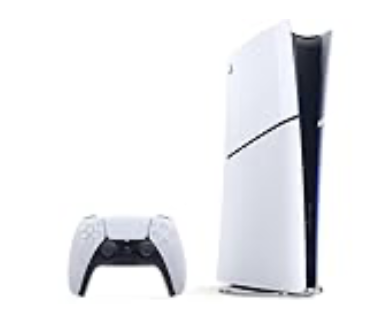
PlayStation 5 デジタル・エディション(amazon)
最初にSSDそのものがPS5の対応条件を満たしているか確認します。
PS5で使用できるM.2 SSDの主な条件は次のとおりです。
| 項目 | PS5の対応条件 |
|---|---|
| インターフェース | PCI-Express Gen4×4対応 M.2 NVMe SSD |
| ソケット | Socket 3 / Key M |
| 容量 | 250GB~8TB |
| 推奨読み込み速度 | 5,500MB/秒以上 |
| 対応サイズ | 2230 / 2242 / 2260 / 2280 / 22110 |
| 放熱構造 | 必要 |
| M.2 SATA SSD | 非対応 |
AmazonなどでM.2 SSDを購入する場合、「M.2」という名称だけで判断しないようにしましょう。
PS5ではM.2 SATA SSDを使用できません。
PCIe Gen4×4 NVMe SSDであることを確認することが重要です。
PCIe Gen3のSSDではなくGen4×4を確認する
M.2 NVMe SSDでも、PCIe Gen3世代の製品があります。
PS5の拡張ストレージとして使用するSSDは、PCIe Gen4×4に対応した製品が必要です。
商品ページやSSD本体の仕様で、
「PCIe 4.0」
「PCIe Gen4×4」
などの記載を確認してください。
PS5対応モデルとして販売されているSSDなら判断しやすいですが、PC用M.2 SSDを流用する場合は特に規格を確認しましょう。
読み込み速度は5,500MB/秒以上が推奨
PS5ではシーケンシャル読み込み速度5,500MB/秒以上が推奨されています。
ただし、
「5,500MB/秒を下回っているから、必ず認識しない」
という意味ではありません。
認識しない場合は読み込み速度だけを見るのではなく、
- PCIe Gen4×4
- NVMe
- Key M
- 対応容量
- SSDサイズ
なども含めて確認してください。
PS5用として新しく購入するなら、5,500MB/秒以上かつPS5対応が明記された製品を選ぶ方がわかりやすいです。
PS5のシステムソフトウェアを更新する
SSDを取り付ける前に、PS5のシステムソフトウェアが最新になっているか確認します。
PS5では、
設定 → システム → システムソフトウェア → システムソフトウェアアップデートと設定
からアップデートを確認できます。
長期間PS5をインターネットへ接続していない場合や、しばらく本体アップデートをしていない場合は先に更新しておきましょう。
M.2 SSDを最後まで差し込めているか確認する
対応SSDなのに認識されない場合は、取り付け状態を確認します。
M.2 SSDは拡張コネクターのノッチに合わせ、斜めから奥までしっかり差し込みます。
途中までしか入っていない状態でも、
「取り付けられたように見える」
場合があります。
SSDがコネクターへ完全に差し込まれていないと正常に認識できません。
一度SSDを取り外し、端子部分とノッチの向きを確認してから差し直してみましょう。
取り付け直す場合はPS5の電源を完全に切り、電源コードなどを外して本体が冷えてから作業します。
スペーサーの位置を確認する
PS5のM.2 SSDスロットには、SSDを固定するためのスペーサーがあります。
このスペーサーはSSDの長さに合わせて位置を変更します。
PS5が対応するM.2 SSDサイズは、
- 2230
- 2242
- 2260
- 2280
- 22110
です。
たとえば一般的な2280サイズを使用する場合は、SSDの長さに合わせてスペーサーを正しい位置へ移動します。
SSDをスペーサーの上に平らな状態で置き、ネジで固定します。
SSDが斜めになったまま無理にネジを締めないようにしましょう。
SSDを直接ネジで押さえつけない
SSDはPS5本体の基板へ直接押し付けるように固定するのではなく、スペーサーの上へ置いてネジで固定します。
スペーサーの位置が違うと、
- SSDが曲がる
- 正しく固定できない
- コネクターへ負荷がかかる
原因になります。
認識されない時は、SSDそのものだけでなくスペーサーが正しい位置にあるか確認してください。
ヒートシンクを取り付ける
PS5でM.2 SSDを使用する場合は放熱構造が必要です。
方法は、
- ヒートシンク付きSSDを購入する
- SSDへ対応ヒートシンクを取り付ける
のどちらでも構いません。
ただし、ヒートシンクを含めたサイズにも制限があります。
PS5で使用できるSSDと放熱構造を合わせた最大サイズは、
- 幅:最大25mm
- 高さ:最大11.25mm
です。
大型ヒートシンクを付けたことで拡張スロットカバーが閉まらない場合は、放熱構造のサイズを確認してください。
ヒートシンクが最初から付いているSSDに追加しない
PS5対応SSDには、最初から専用ヒートシンクが装着されている製品があります。
その場合、さらに別の大型ヒートシンクを重ねて取り付ける必要はありません。
追加したことでPS5内部のサイズ制限を超える可能性があります。
「ヒートシンク付き」と「ヒートシンクなし」のモデルが同じ製品名で販売されていることもあるため、購入した型番を確認しましょう。
SSDを取り付けたらPS5起動時にフォーマットする
初めて使用するM.2 SSDを正常に取り付けてPS5を起動すると、フォーマットガイドが表示されます。
画面の指示に従ってM.2 SSDをフォーマットします。
注意したいのは、フォーマットするとSSD内に保存されているデータが消えることです。
PCなどで使用していたSSDをPS5へ取り付ける場合は、必要なデータを別の場所へ移してから作業してください。
フォーマット中はPS5の電源を切らないようにします。
フォーマット画面が出ない時は取り付けを確認
初めて使用するSSDなのにPS5起動時にフォーマットガイドが表示されない場合は、
- PS5を完全に電源OFFにする
- 電源コードを外す
- 本体が冷えるまで待つ
- M.2 SSDを取り外す
- SSDの規格を再確認する
- SSDをコネクターへ最後まで差し直す
- スペーサー位置を確認する
- ネジで正しく固定する
- PS5を起動する
という順番で確認します。
対応規格を満たしていても、差し込みが甘いだけで正常に認識しない可能性があります。
一度別のPS5で使ったSSDは再フォーマットが不要な場合がある
M.2 SSDを別のPS5から取り外して新しいPS5へ移動した場合は、通常は改めてフォーマットする必要はありません。
SSD内に保存されたゲームへアクセスできます。
そのため、
「別のPS5から移したらフォーマット画面が出なかった」
というだけなら、必ずしも異常とは限りません。
設定からM.2 SSDストレージが認識されているか確認してください。
M.2 SSDが認識されているか確認する
取り付け後はPS5で、
設定 → ストレージ → M.2 SSDストレージ
を確認します。
ここに容量や保存されているゲームが表示されていれば、PS5はSSDを認識しています。
ゲームのインストール先をM.2 SSDへ変更する場合は、
設定 → ストレージ → インストール先
から設定できます。
フォーマット後にゲームを保存できない場合
SSD自体は表示されているのにゲームが保存できない場合は、まずM.2 SSDストレージの空き容量を確認します。
また、ゲームのインストール先が本体ストレージのままになっている場合もあります。
PS5ではゲームを本体ストレージからM.2 SSDへ移動できます。
ゲームライブラリーから移動したいタイトルを選び、ゲームとアプリの移動からM.2 SSDへ移します。
M.2 SSDへ保存したPS5ゲームは、そのまま直接起動できます。
SSDからゲームを起動すると不具合が出る場合
M.2 SSD自体は認識するものの、SSDに保存したゲームで問題が発生する場合があります。
その場合は、
- 進行中のダウンロードを一時停止する
- ディスク版ならインストール完了を待つ
- ゲームをM.2 SSDから本体ストレージへ移す
などを試します。
本体ストレージへ移すと正常に動作する場合は、SSD側の状態や相性も確認してください。
SSDが熱くてもヒートシンクを外さない
M.2 SSDは動作中に発熱します。
そのためPS5ではヒートシンクなどの放熱構造を付けて使用します。
「ヒートシンクを外した方がスロットに収まりやすい」
からといって、放熱構造なしで使用するのは避けましょう。
ヒートシンク込みでサイズが合わない場合は、PS5のサイズ要件に合う別のヒートシンクまたはSSDを選ぶ必要があります。
SSDを買い直すならPS5対応モデルが簡単
規格を細かく確認するのが面倒なら、「PS5対応」と明記されたヒートシンク搭載モデルを選ぶ方法があります。
PS5向けとして販売されているSSDなら、
- PCIe Gen4
- 十分な読み込み速度
- PS5に収まるヒートシンク
- 対応サイズ
を確認しやすくなります。
特に初めてPS5へSSDを増設する場合は、SSD本体とヒートシンクを別々に選ぶより簡単です。
M.2 SSDが認識されない時のチェックリスト
認識しない場合は、次の項目を上から確認してください。
| チェック項目 | 確認 |
|---|---|
| PCIe Gen4×4 NVMeか | □ |
| M.2 SATAではないか | □ |
| 容量250GB~8TBか | □ |
| Key Mか | □ |
| 対応サイズか | □ |
| ヒートシンクを含めサイズ内か | □ |
| PS5が最新状態か | □ |
| SSDを奥まで差しているか | □ |
| スペーサー位置が正しいか | □ |
| ネジで正しく固定されているか | □ |
| 起動後にフォーマットしたか | □ |
| 設定のM.2 SSDストレージに表示されるか | □ |
まずこのチェックだけでも、規格違いと取り付けミスを切り分けやすくなります。
PS5のM.2 SSDでよくある質問
M.2 SSDを入れたのにフォーマット画面が出ない
初めて使用するSSDで表示されない場合は、対応規格と取り付け状態を確認してください。
特にSSDがコネクターへ最後まで差し込まれているか確認します。
M.2 SATA SSDはPS5で使える?
使えません。
PS5はPCIe Gen4×4対応M.2 NVMe SSDを使用します。
PCIe Gen3 SSDは使える?
PS5の増設ストレージとしてはPCIe Gen4×4対応SSDを選びます。
SSDは何TBまで認識する?
PS5は250GB~8TBの対応M.2 SSDを利用できます。
読み込み5,500MB/秒未満だと認識しない?
5,500MB/秒以上は推奨されるシーケンシャル読み込み速度です。
認識しない場合は速度だけでなく、PCIe Gen4×4やNVMeなど他の規格も確認してください。
ヒートシンクなしでも認識する?
認識するかどうかとは別に、PS5ではM.2 SSDにヒートシンクや熱伝導シートなどの放熱構造が必要です。
放熱構造なしで使用しないようにしましょう。
PCで使っていたSSDをPS5で使える?
PS5の対応条件を満たしていれば利用できます。
ただし、PS5で初めて使用する際にフォーマットするとSSD内のデータは消去されます。
SSDを取り付けてもPS5の保証は大丈夫?
対応要件を満たしたSSDを正しい手順で取り付けること自体で、基本的に保証へ影響するものではありません。
ただし、誤った取り付けによって本体を破損した場合は扱いが異なる可能性があります。
無理にSSDを押し込んだり、ネジを締めたりしないようにしましょう。
まとめ
PlayStation 5 デジタル・エディション(amazon)
PS5でM.2 SSDが認識されない場合は、まずSSDがPS5の対応規格を満たしているか確認します。
特に重要なのは、
PCIe Gen4×4対応M.2 NVMe SSD
であることです。
M.2 SATA SSDには対応していません。
対応SSDなのに認識されない場合は、
- PS5を最新版にする
- SSDを一度取り外す
- コネクターへ最後まで差し込む
- スペーサー位置を合わせる
- ネジで正しく固定する
- ヒートシンクのサイズを確認する
- PS5を起動してフォーマットする
という順番で確認しましょう。
正常に認識されれば、設定の「M.2 SSDストレージ」に容量が表示され、PS5ゲームを保存してそのまま起動できるようになります。
それでも認識しない場合はSSD自体の仕様や状態も確認し、別のPS5対応SSDを検討します。
