- PS5のセーブデータはUSBメモリに保存できる?バックアップ・クラウドとの違い
- PS5ゲームのセーブデータはUSBメモリに個別保存できない
- PS4ゲームのセーブデータならUSBへコピーできる
- PS5とPS4の違い
- PS5のセーブデータをUSBへバックアップする方法はある
- USBバックアップに使えるUSBメモリの条件
- ゲーム保存用のUSB拡張ストレージとは別
- M.2 SSDにPS5のセーブデータを保存できる?
- PS PlusならPS5のセーブデータをクラウド保存できる
- PS5セーブデータは自動同期できる
- クラウドストレージはPS Plus加入が必要
- USB・クラウド・本体バックアップはどれを使えばいい?
- PS5を買い替える場合はどうする?
- ゲームを削除したらセーブデータも消える?
- セーブデータを消すとPS5の容量はかなり増える?
- PS5のセーブデータでよくある質問
- まとめ
PS5のセーブデータはUSBメモリに保存できる?バックアップ・クラウドとの違い
PS5のセーブデータをバックアップしようとして、
「USBメモリにコピーできない」
と困ることがあります。
PS5では、PS5ゲームとPS4ゲームでセーブデータの扱いが異なります。
結論から言うと、
PS5ゲームのセーブデータはUSBメモリへ個別にコピーできません。
一方、
PS4ゲームのセーブデータはUSBメモリへ個別にコピーできます。
ただしPS5ゲームでも、PS5本体全体のバックアップ機能を使えばセーブデータをUSBドライブへバックアップすることは可能です。
また、PlayStation Plus加入者ならPS5のセーブデータをクラウドストレージへ保存できます。
| 保存方法 | PS5セーブ | PS4セーブ | 特徴 |
|---|---|---|---|
| USBへ個別コピー | × | ○ | PS4セーブのみ |
| PS5全体をUSBバックアップ | ○ | ○ | 本体バックアップとして保存 |
| PS Plusクラウド | ○ | ○ | セーブデータをオンライン保存 |
| M.2 SSD | × | × | セーブデータ保存先にはできない |
| USB拡張ストレージ | × | × | ゲーム本体用 |
PS5のセーブデータだけを手軽にバックアップしたいなら、PS Plusのクラウドストレージが最も使いやすい方法です。
PS5の容量が足りない時の対処法|ゲーム削除・M.2 外付けSSD
PS5は外付けSSDからゲームできる?ソフトの保存・起動の違い
PS5のM.2 SSDと外付けSSDはどっち?違い・メリットを比較
PS5のSSDは1TB・2TB・4TBどれがおすすめ?ゲーム本数・容量
PS5のM.2 SSDが認識されない時の対処法|取り付けフォーマット
PS5のゲームを削除してもセーブデータは消えない?
PS5ゲームのセーブデータはUSBメモリに個別保存できない

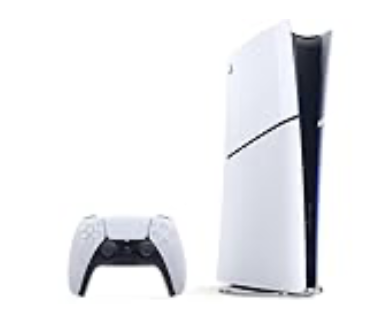
PlayStation 5 デジタル・エディション(amazon)
PS5ゲームのセーブデータは、本体ストレージからUSBメモリへ1タイトルずつコピーすることができません。
PS4では、
「このゲームのセーブデータだけUSBへコピーする」
という使い方ができましたが、PS5ゲームでは同じ操作に対応していません。
そのため、
「USBメモリへPS5のセーブデータだけ残して、本体から削除する」
といった使い方はできません。
PS5ゲームのセーブデータをバックアップする場合は、
- PlayStation Plusのクラウドストレージ
- PS5本体全体のUSBバックアップ
などを使います。
PS4ゲームのセーブデータならUSBへコピーできる
PS5で遊んでいるPS4ゲームのセーブデータは、USBドライブへ個別にコピーできます。
PS5で、
設定 → セーブデータとゲーム/アプリ設定 → セーブデータ(PS4)
から進み、USBドライブへのコピーを選択します。
ゲームごとに保存ファイルを選べるため、
「このPS4ゲームのセーブデータだけ残したい」
という使い方ができます。
PS4からPS5へ移行するときにUSBメモリを使ってセーブデータを移すことも可能です。
PS5とPS4の違い
わかりにくいので整理すると、
PS5ゲーム
セーブデータをUSBメモリへ個別コピーできない。
PS4ゲーム
セーブデータをUSBメモリへ個別コピーできる。
PS5本体で遊んでいるからといって、すべてのセーブデータがUSBへコピーできないわけではありません。
そのセーブデータがPS5版ゲームのものか、PS4版ゲームのものか
によって変わります。
同じタイトルにPS4版とPS5版が存在する場合もあるため、どちらのバージョンを遊んでいるか確認してください。
PS5のセーブデータをUSBへバックアップする方法はある
PS5ゲームのセーブデータをUSBへ「個別コピー」することはできませんが、USBを使ったバックアップ自体ができないわけではありません。
PS5には本体のバックアップ機能があります。
USBドライブを接続して、
設定 → システム → システムソフトウェア → バックアップと復元 → PS5をバックアップ
と進みます。
バックアップ対象として、
- ゲームとアプリ
- セーブデータ
- スクリーンショット・ビデオクリップ
- 設定
などを選択できます。
セーブデータを含めてPS5のデータをUSBドライブへ保存できます。
USBバックアップは個別コピーとは違う
ここは重要です。
PS5のバックアップ機能を使えばセーブデータをUSBへ保存できますが、
USB内の特定のPS5ゲームのセーブデータだけを選んで、本体へコピーする機能ではありません。
バックアップデータとしてまとめて保存し、PS5の「復元」機能を使って戻します。
つまり、
「ゲームAのセーブだけUSBへコピーしておいて、あとでゲームAだけ戻す」
というPS4のような使い方とは異なります。
個別セーブの保管を目的にするなら、PS Plusクラウドの方が使いやすくなります。
PS5のUSBバックアップから復元すると本体データが消去される
USBバックアップを利用する場合に特に注意したいのが復元です。
PS5のバックアップデータを復元すると、現在PS5本体に保存されているデータが消去され、バックアップ時のデータへ復元されます。
そのため、
「昔のセーブデータを1本だけ取り出したい」
という目的で気軽に利用する仕組みではありません。
PS5本体を交換する場合や、初期化する前など、
PS5全体をバックアップしておきたい場合
に向いています。
USBバックアップに使えるUSBメモリの条件
PS5のバックアップには、FAT32またはexFATでフォーマットされたUSBドライブを使用できます。
バックアップするデータ量によって必要容量は変わります。
セーブデータだけでなくゲームや動画までバックアップ対象にすると、必要なUSB容量も大きくなります。
容量が足りない場合は、バックアップするデータの種類を絞る方法もあります。
ゲーム保存用のUSB拡張ストレージとは別
PS5ゲームやPS4ゲームを保存するために使っている「USB拡張ストレージ」と、PS5本体バックアップ用のUSBドライブは用途が違います。
ゲーム保存用としてUSB拡張ストレージにフォーマットされたドライブは、PS5本体バックアップの保存先としては使えません。
つまり、
外付けSSDにPS5ゲームを保存しているから、そのSSDへセーブデータもバックアップできる
というわけではありません。
ゲーム本体とセーブデータは別に考える必要があります。
→ PS5は外付けSSDからゲームできる?PS5・PS4ソフトの保存・起動の違いを解説
M.2 SSDにPS5のセーブデータを保存できる?
できません。
PS5へ増設したM.2 SSDは、
- PS5ゲーム
- PS4ゲーム
- アプリ
などを保存するために利用できます。
しかし、PS5ゲームのセーブデータ保存先として選択することはできません。
PS5ゲームを本体SSDからM.2 SSDへ移動しても、セーブデータまでM.2 SSDへ移るわけではありません。
ゲーム本体とセーブデータは別々に管理されています。
PS PlusならPS5のセーブデータをクラウド保存できる
PS5ゲームのセーブデータを個別にバックアップしたい場合に使いやすいのが、PlayStation Plusのクラウドストレージです。
PS Plus加入者なら、PS5ゲームのセーブデータをオンライン上へ保存できます。
クラウドストレージを使えば、
- PS5本体故障への備え
- PS5買い替え
- 別のPS5への移行
- セーブデータの復元
などに利用できます。
USBメモリを用意する必要もありません。
PS5セーブデータは自動同期できる
PS Plusのクラウドストレージでは、PS5ゲームのセーブデータを自動的に同期できます。
自動同期を有効にしておけば、ゲーム終了時やレストモード時などにセーブデータがクラウド側と同期されます。
毎回手動でバックアップする必要がないため、PS5ゲームのセーブデータ保護という点では便利です。
PS5で、
設定 → セーブデータとゲーム/アプリ設定 → セーブデータ(PS5) → セーブデータを同期
から設定できます。
クラウドストレージはPS Plus加入が必要
PS5のクラウドセーブは無料のPlayStation Networkアカウントだけでは利用できません。
PlayStation Plusへの加入が必要です。
そのため、
PS Plus加入中
→ クラウドセーブが使いやすい
PS Plus未加入
→ 本体保存+必要に応じPS5全体をUSBバックアップ
という違いがあります。
PS5ゲームのセーブだけをUSBメモリへ個別保存する方法はありません。
USB・クラウド・本体バックアップはどれを使えばいい?
目的別に分けるとわかりやすいです。
PS5ゲームのセーブを日常的にバックアップしたい
PS Plusクラウドがおすすめ
自動同期が利用でき、ゲームごとのセーブデータを扱いやすくなります。
PS5を初期化する前に本体全体を残したい
USBバックアップ
セーブデータだけでなく設定やスクリーンショットなどもまとめてバックアップできます。
PS4ゲームのセーブだけ残したい
USBメモリへ個別コピー
PS4セーブならゲーム単位でUSBへコピーできます。
PS Plusに加入していない
PS5ゲームのセーブは本体ストレージへ保存されます。
USBへ残したい場合は、PS5全体のバックアップ機能を利用します。
PS5を買い替える場合はどうする?
新しいPS5へ移行する場合は、複数の方法があります。
PS Plus加入者なら、クラウドに保存したセーブデータを新しいPS5へダウンロードできます。
PS5同士でデータ移行する方法もあります。
また、PS5全体をUSBへバックアップして復元する方法もあります。
PS4ゲームのセーブデータならUSBメモリを使った個別移行も可能です。
どの方法を選ぶかは、
- PS Plusへ加入しているか
- PS5本体がまだ使用できるか
- セーブデータだけ移したいか
- 本体設定などもまとめて移したいか
で決めるとわかりやすいです。
ゲームを削除したらセーブデータも消える?
通常、ゲーム本体とセーブデータは別々に管理されています。
容量不足を解消するためゲームをアンインストールしても、セーブデータまで同時に削除する操作とは別です。
そのため、ゲームを再インストールして保存済みのセーブデータを利用できます。
ただし、セーブデータ自体を削除する操作も用意されているため、
ゲーム本体を削除する
のか、
セーブデータを削除する
のかを確認してから操作してください。
セーブデータを消すとPS5の容量はかなり増える?
容量不足を解消する目的でセーブデータを削除する優先度は高くありません。
一般的にはゲーム本体や動画などの方が大きな容量を使用します。
PS5のストレージ容量が足りない場合は、
- 遊んでいないゲームを削除
- 動画・スクリーンショットを整理
- M.2 SSDを増設
- PS5ゲームを外付けストレージへ退避
などを先に検討した方が効果的です。
→ PS5の容量が足りない時の対処法|ゲーム削除・M.2 SSD・外付けSSDを解説
PS5のセーブデータでよくある質問
PS5ゲームのセーブデータをUSBメモリへコピーできる?
個別コピーはできません。
PS5ゲームのセーブデータは、PS PlusクラウドまたはPS5本体のバックアップ機能などを利用します。
PS4ゲームならUSBメモリにコピーできる?
できます。
PS5で遊んでいるPS4ゲームのセーブデータもUSBドライブへ個別にコピーできます。
PS5のセーブデータをUSBへ全く保存できない?
PS5全体のバックアップ機能を使えば、セーブデータを含むバックアップをUSBドライブへ保存できます。
ただし、ゲームごとのセーブを個別コピーする方式ではありません。
USBからPS5セーブだけ復元できる?
PS5本体バックアップから特定のセーブデータだけを選んで戻す用途には向いていません。
バックアップを復元するとPS5本体の既存データが消去され、バックアップデータから復元されます。
外付けSSDにPS5セーブを保存できる?
USB拡張ストレージとして使用している外付けSSDへ、PS5ゲームのセーブデータを個別保存することはできません。
M.2 SSDならセーブデータを保存できる?
できません。
M.2 SSDは主にゲーム・アプリの保存に使用します。
PS Plusに加入すればPS5のセーブデータを保存できる?
クラウドストレージへ保存できます。
自動同期にも対応しています。
PS Plusを解約したら本体のセーブデータも消える?
PS5本体に保存されているセーブデータが、PS Plusを解約しただけで削除されるわけではありません。
クラウドストレージを継続して利用するにはPS Plusへの加入が必要です。
まとめ
PlayStation 5 デジタル・エディション(amazon)
PS5のセーブデータ管理で最も重要なのは、PS5ゲームとPS4ゲームでUSBの扱いが違うことです。
PS5ゲーム
- USBメモリへセーブデータを個別コピーできない
- PS Plusならクラウド保存できる
- PS5本体全体のUSBバックアップには含められる
PS4ゲーム
- USBメモリへセーブデータを個別コピーできる
- PS Plusクラウドも利用できる
また、M.2 SSDやゲーム用USB拡張ストレージは、PS5のセーブデータ保存先として利用するものではありません。
PS5ゲームのセーブデータを日常的にバックアップするならPS Plusのクラウドストレージが使いやすく、PS5を初期化する前などに本体全体を残したい場合はUSBバックアップを利用します。
「USBメモリへPS5セーブだけコピーする」というPS4と同じ方法は使えないため、バックアップの目的に合わせてクラウドとUSBを使い分けましょう。