
- 【風燕伝】クロスプレイ・アカウント連携のやり方|PS5・PC・steam・スマホ
【風燕伝】クロスプレイ・アカウント連携のやり方|PS5・PC・steam・スマホ
「風燕伝:Where Winds Meet」は、PS5・PC・Steam・スマホなど複数のプラットフォームで遊べます。
さらに、アカウントを連携すれば、同じキャラクターやゲーム進行を別の端末へ引き継いで続きから遊べます。
たとえば、
スマホで始める
↓
自宅では公式PC版で続きを遊ぶ
という使い方もできます。
ただし、アカウント連携には非常に重要な注意点があります。
別のプラットフォームで新しいキャラクターを作る前に連携してください。
すでに両方のアカウントに別々のキャラクターデータが存在すると、その2つをあとから通常の方法で連携できません。
PCの大画面で風燕伝を続けたい場合も、先にアカウント連携を済ませてから公式PC版を始めましょう。
結論|PS5・PC・Steam・スマホでデータ共有できる
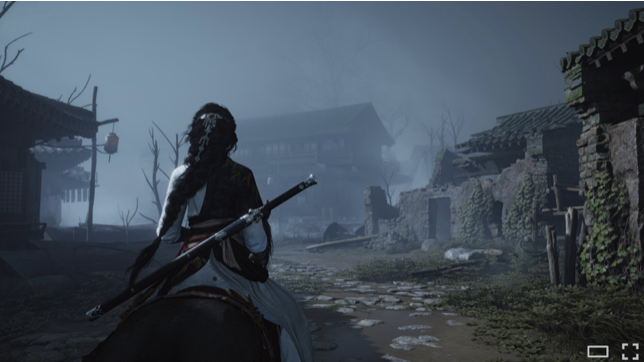
風燕伝はクロスプラットフォームに対応しています。
| プラットフォーム | データ共有 |
|---|---|
| 公式PC版 | 対応 |
| Steam | 対応 |
| PS5 | 対応 |
| iPhone・Android | 対応 |
キャラクターだけではなく、ゲームの進行状況なども同じアカウントで共有できます。
スマホ版では、キャラクターデータ・ゲーム進捗・購入履歴を含むデータ共有にも対応しています。
そのため、
外ではスマホ
家ではPC
という遊び方も可能です。
クロスプレイとクロスセーブの違い

似た言葉なので最初に整理しておきます。
クロスプレイ
異なるプラットフォームのユーザー同士で一緒に遊べる機能です。
風燕伝はモバイル版を含むクロスプレイに対応しています。
クロスセーブ・クロスプログレッション
別の端末でも、同じキャラクターや進行データを使って続きを遊べる機能です。
風燕伝では、
PS5で進めたキャラをPCで使う
PCで進めたキャラをスマホで使う
といったデータ共有ができます。
この記事で特に重要なのは、こちらのアカウント連携によるデータ共有です。
アカウント連携で一番重要なのは「キャラ作成前」

これだけは先に覚えておきましょう。
たとえばスマホですでに遊んでいて、そのデータを公式PC版でも使いたい場合。
PC版を起動して、
新しいキャラクターを作る
↓
あとからスマホと連携
という順番にはしてはダメです。
正しくは、
スマホで使用している既存アカウント
↓
公式PC版側とアカウント連携
↓
既存キャラクターを呼び出す
↓
PCで続きを遊ぶ
にしましょう。
両方のアカウントに別々のキャラクターが作成されると、通常のアカウント連携ができなくなります。
PC版を初めて起動した時ほど注意してください。
風燕伝のアカウント連携方法
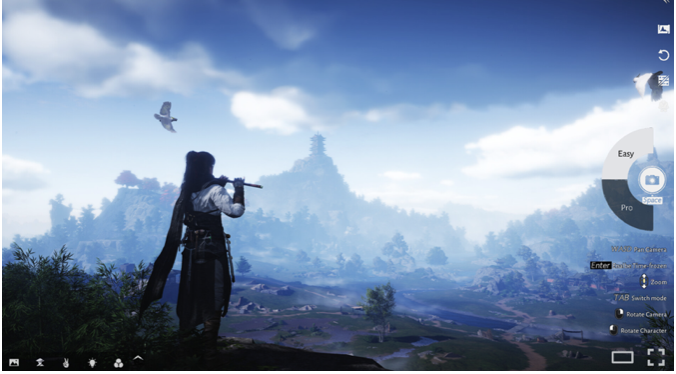
基本的な流れは次の通りです。
1.現在遊んでいるアカウントでログイン
まず、残したいゲームデータがある側でログインします。
たとえば、スマホのキャラをPCでも使いたい
なら、スマホで現在使っているアカウントが基準になります。
2.ユーザーセンターを開く
ゲーム内から、
その他→ ユーザーセンター→ アカウント連携
へ進みます。
公式PCランチャー版では、タイトル画面からユーザーセンターを開いて連携することもできます。
3.これから使いたいプラットフォームを連携
PC、PSN、Steamなど、追加で使いたいアカウントを連携します。
連携が完了すれば、そのアカウントで同じゲームデータへアクセスできます。
4.別プラットフォームからログイン
連携後に新しい端末からログインします。
既存データが表示されれば、そのまま続きを遊べます。
スマホ版から公式PC版へデータを引き継ぐ方法
スマホで風燕伝を始めたあと、「やっぱり大画面で遊びたい」となった場合も、最初からやり直す必要はありません。
流れは下記の通りです。
↓
公式PC版と連携
↓
公式PC版をダウンロード
↓
連携したアカウントでログイン
↓
スマホの続きからプレイ
スマホ版とPC版では、キャラクターやゲーム進捗だけでなく購入履歴も共有されます。
スマホで風燕伝を触ってみて、
「もっと大きな画面で遊びたい」
「タッチ操作よりPCで戦いたい」
と思った場合は、公式PC版へそのまま移行できます。
PS5からPC版へ移行する場合もキャラ作成前に連携
PS5ですでに遊んでいて、PCでも同じキャラクターを使いたい場合も基本は同じです。
↓
PCで使うアカウントを連携
↓
公式PC版へログイン
↓
同じデータでプレイ
という流れになります。
PC側で新しいキャラクターを作ってしまう前に連携してください。
「PC版をちょっと起動してキャラだけ作ってから連携しよう」
と進めると、あとから既存のPS5データと結び付けられなくなる可能性があります。
Steam版から公式PC版へ移行できる?
Steamで遊んでいるデータもクロスプラットフォーム連携の対象です。
Steam、公式PC版、PlayStationなどで同じゲームデータを共有できます。
そのため、
Steamで始めた
↓
公式PC版でも続きを遊ぶ
という使い方もできます。
ただし、ここでも別アカウントへ新しいキャラクターを作る前に連携することが重要です。
PCでこれから風燕伝を始めるだけなら、Steamを経由せず、公式PCランチャー版から直接始めることもできます。
PCからスマホへ引き継ぐ場合
逆方向も可能です。
PCやPS5ですでに遊んでいる場合は、スマホ版で新しいキャラクターを作る前に連携します。
モバイル版で先に独立したキャラクターを作ってしまうと、既存PCアカウントとあとから通常連携できません。
すでにPCで遊んでいるなら、
スマホ版をインストール
↓
現在使っているアカウントでログイン、または先に連携
↓
既存キャラクターを確認
↓
プレイ開始
という順番にしましょう。
すでに両方でキャラを作ってしまった場合
ここが最も注意したいケースです。
たとえば、
PS5にキャラA
PCにキャラB
がすでに存在している場合。
この2つのアカウントをそのまま連携することはできません。
同様に、
スマホで新規キャラを作ったあと、
「PCで使っていたキャラをスマホに持ってこよう」
としても、スマホ側に独立したゲームデータができていると連携できない場合があります。
この状態でデータを削除して連携したい場合は、カスタマーサポートでの対応が必要になります。
そのため、最初に別端末でログインする時は、
キャラクター作成画面まで進んだから、とりあえず作る
のではなく、一度アカウント連携を確認してください。
アカウント連携後は自分で解除できない
アカウント連携は気軽に付けたり外したりする仕組みではありません。
一度連携したアカウントは、ユーザー自身の操作では解除できません。
解除が必要になった場合は、カスタマーサポートでの手続きが必要です。
そのため、
- 別人のPSNアカウント
- 家族のSteamアカウント
- 一時的に借りたアカウント
などを適当に連携しないようにしてください。
自分が継続して使用するアカウントか確認してから連携します。
データ共有できるもの
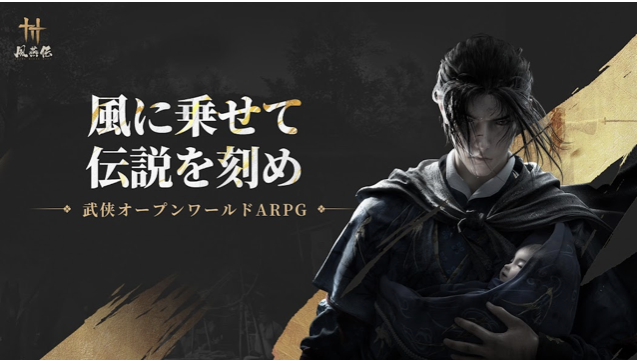
複数プラットフォームで共有される主なデータには、
- キャラクター
- ゲーム進行
- アイテム
- 武術
- 購入履歴
- 有料コンテンツ
などがあります。
2026年に追加されたXbox版でも、同一の連携アカウントを使えばキャラクター・アイテム・武術・有料コンテンツ・進行度を引き継げます。
基本的には、
違う端末だから最初からやり直す
必要はありません。
課金データは共有される?PS5には例外あり
ゲームデータや購入履歴は共有されますが、PlayStationで購入した一部の有料通貨にはプラットフォーム制限があります。
PlayStation Storeでチャージや月間パスを購入して獲得した「長鳴珠」は、PlayStation Network上でのみ表示・使用できます。
逆に、他のプラットフォームで購入した長鳴珠もPlayStation Networkでは表示・使用できません。
クロスプレイならPCとスマホでも一緒に遊べる
風燕伝は単にセーブデータを共有できるだけではなく、クロスプレイにも対応しています。
そのため、自分はPC、友人はスマホという組み合わせでも、対応するオンラインコンテンツを一緒に遊べます。
これなら、
「友達はスマホだから、自分もスマホ版にしないといけない」
と考える必要はありません。
自分はPC版でプレイしながら、別のプラットフォームを使うユーザーと遊べます。
公式PC版を使うメリットはデータをそのまま持ってこられること
すでにスマホやPS5で始めていても、PC版へ移るためにキャラクターを作り直す必要はありません。
アカウント連携を済ませれば、
スマホで遊んだ続き
↓
自宅では公式PC版
という切り替えができます。
風燕伝はオープンワールドなので、スマホの手軽さが便利な場面もあれば、大画面でフィールドを探索したい場面もあります。
両方を使う場合でも同じデータを維持できるのがクロスプラットフォーム対応の大きなメリットです。
公式PC版は基本プレイ無料なので、すでに別端末で遊んでいる場合でも追加でゲーム本体を購入する必要はありません。
アカウント連携できない時に確認すること
連携できない場合は、まず次の順番で確認します。
連携先ですでにキャラクターを作っていないか
両方のアカウントに独立したキャラクターデータがあると、そのままでは連携できません。
現在使っているゲームデータを確認
どのプラットフォームのキャラクターを残したいのか確認してください。
残したい側を基準にして連携します。
ユーザーセンターを確認
ゲーム内の、
その他→ ユーザーセンター
から連携状態を確認します。
公式PC版ではタイトル画面のユーザーセンターからも操作できます。
すでにキャラを作ってしまった場合
通常の連携ができない場合は、カスタマーサポートでデータ削除や連携について相談する必要があります。
自分でアカウントを解除して最初からやり直すことはできません。
機種変更だけなら最初からやり直す必要はない
同じスマホ版でも、
「iPhoneを買い替えた」
「Androidから別のAndroidへ変えた」
という場合、連携済みの同じアカウントでログインすれば既存データを使えます。
重要なのは端末そのものではなく、どのアカウントにゲームデータが紐付いているかです。
新しい端末だから新しいキャラクターを作る必要はありません。
PC版へ移行する前のチェックリスト
スマホ・PS5・Steamから公式PC版へ移るなら、次の順番で進めます。
1.残したいキャラクターを確認
現在メインで使っているデータを確認します。
2.アカウント連携を済ませる
ユーザーセンターからPCで使うアカウントを連携します。
3.PC側で新規キャラを作らない
既存データの連携を確認するまで、新しいキャラクターを作成しません。
4.公式PC版をダウンロード
公式ランチャー版をPCへインストールします。
5.連携済みアカウントでログイン
同じキャラクターが表示されれば、そのまま続きを遊べます。
この順番なら、データを最初から作り直す必要はありません。
まとめ
風燕伝は、
PS5
公式PC版
Steam
スマホ
などでクロスプラットフォームのデータ共有に対応しています。
すでにスマホやPS5で遊んでいても、アカウントを連携すればPCで最初からやり直す必要はありません。
一番重要なのは順番です。
現在のゲームデータを確認
↓
新しいプラットフォームとアカウント連携
↓
連携を確認
↓
新しい端末でプレイ開始
この順番で進めます。
新しい端末で先に別キャラクターを作らないこと。
これだけは注意してください。
両方に独立したキャラクターを作ってしまうと、そのままではアカウントを連携できません。
スマホやPS5で始めた風燕伝をPCの大画面でも遊びたい場合は、先に連携を済ませてから公式PC版をダウンロードしましょう。
