【PC版】風燕伝のインストール方法|ダウンロードできない・起動しない時の対処法
「風燕伝:Where Winds Meet」は、Windows PCに無料でダウンロードして遊べる武侠オープンワールドRPGです。
PC版を始める場合は、風燕伝の公式サイトからPC用ランチャーをダウンロードし、ランチャーからゲーム本体をインストールします。
難しい設定は必要ありません。
公式サイトを開く
↓
「ゲームダウンロード」を選ぶ
↓
PCランチャーをインストール
↓
ゲーム本体をダウンロード
↓
起動してゲーム開始
基本的な流れはこれだけです。
ただし、風燕伝はゲームデータが大きく、PCスペックや保存先によってはインストールできないことがあります。
特にダウンロード前に、
・Windows 10 / 11の64bit版
・60GBまたは100GB以上の空き容量
・SSDの空き容量
・インストール先のフォルダ名
を確認しておくと、そのままゲーム開始まで進みやすくなります。
これからPCで風燕伝を始める場合は、まず公式PC版を無料でダウンロードしましょう。
風燕伝PC版のインストールは5ステップ
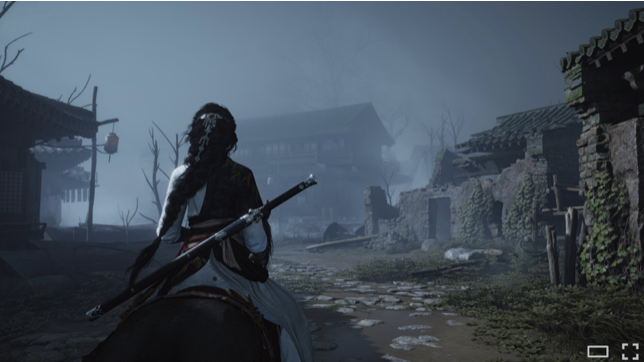
公式PC版を始める流れは次の通りです。
| 手順 | やること |
|---|---|
| 1 | 風燕伝の公式サイトを開く |
| 2 | 「ゲームダウンロード」を選ぶ |
| 3 | ダウンロードしたランチャーを開く |
| 4 | ランチャーからゲーム本体をインストール |
| 5 | ダウンロード完了後にゲームを起動 |
PCゲームに慣れていなくても、基本的には画面の指示に沿って進めればインストールできます。
ここから実際の順番で見ていきます。
1.風燕伝の公式サイトを開く
最初に風燕伝の公式サイトを開きます。
PC版は公式サイトから直接ダウンロードできます。
ゲーム本体をいきなり取得するのではなく、まずPC用の起動プログラム(ランチャー)をダウンロードします。
ランチャーは、風燕伝本体のダウンロードやアップデート、ゲーム起動に使用するプログラムです。
2.「ゲームダウンロード」からPCランチャーを取得
公式サイトの「ゲームダウンロード」を選ぶと、PC用ランチャーのファイルを取得できます。
ダウンロード後にファイルが画面へ表示されない場合は、ブラウザ右上にある「ダウンロード」を開いてください。
ファイルが見つかったら開き、ランチャーのインストールへ進みます。
3.ランチャーの保存先を決める
ランチャーを起動すると、PCへのインストールが始まります。
ここで注意したいのがインストール先のフォルダ名です。
Windowsを日本語で使用している場合は、インストールパスに日本語または英語を使用できます。
システム言語と異なる言語をインストールパスに使用すると、エラーが発生する場合があります。
保存先を自分で変更する場合は、
日本語または英語のフォルダ名
にしておきましょう。
特に自分で複雑なフォルダを作ってPCゲームを管理している場合は、この部分を確認してください。
4.ゲーム本体をダウンロードする
ランチャーをインストールしたら、次に風燕伝のゲーム本体をダウンロードします。
ここでランチャーだけではなく、まとまった容量のゲームデータがPCへ保存されます。
風燕伝の公式PC版には、
・ライトパッケージ
・標準パッケージ
があります。
必要な空き容量は、
ライト:60GB以上
標準:100GB以上
です。
標準パッケージを使う場合は、SSDに100GB以上の空きを確保しておきましょう。
ライトパッケージは最低スペックに近いPC向け、標準パッケージは推奨スペック以上のPCに対応します。
詳しい容量とPCスペックは別記事でまとめています。
5.ダウンロードが終わったらゲームを起動
ゲーム本体のダウンロードが完了すれば、ランチャーから風燕伝を起動できます。ここまで進めばPC版のインストールは完了です。
つまり、これから始める場合は、
ランチャーを取得→ ランチャーをインストール→ ゲーム本体をダウンロード
の3段階を覚えておけば十分です。
PCの容量とスペックに問題がなければ、そのまま公式PC版をインストールしてゲーム開始まで進めます。
インストール先はSSD推奨
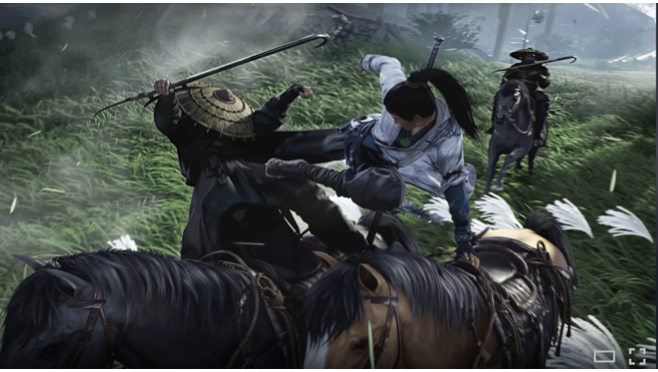
風燕伝はHDDでも最低条件を満たせますが、SSDの使用が推奨されています。
最低スペックでは、
60GBのHDD空き容量・SSD推奨
となっています。
一方、推奨スペックでは、
100GBのSSD
が条件です。
PCにSSDとHDDの両方が搭載されている場合は、SSD側の空き容量を確認してください。
たとえば、
Cドライブ:SSD・空き150GB
Dドライブ:HDD・空き500GB
なら、容量だけを見るとDドライブに余裕がありますが、風燕伝をプレイする保存先としてはSSDのCドライブを使えます。
ただしWindows本体もCドライブを使うため、残り容量が極端に少なくならないようにしてください。
インストール前に最低スペックを確認
PCの性能が最低スペックを満たしていない場合、ゲームをインストールできないことがあります。
デスクトップPCの最低ラインは次の通りです。
| 項目 | 最低スペック |
|---|---|
| OS | Windows 10 / 11 64bit |
| CPU | Core i7-4770K / Ryzen 5 2400G相当 |
| GPU | GTX 750 Ti / RX 550 / Arc A380相当 |
| メモリ | 8GB |
| 空き容量 | 60GB以上 |
| ストレージ | HDD対応・SSD推奨 |
| パッケージ | ライト |
推奨スペックになると、
Core i7-10700 / Ryzen 7 3700X
RTX 2070 SUPER / RX 6700 XT / Arc A750
メモリ32GB
SSD 100GB
が基準になります。
インストールできない場合は、まずPCが最低条件を満たしているか確認してください。
風燕伝をダウンロードできない時の対処法
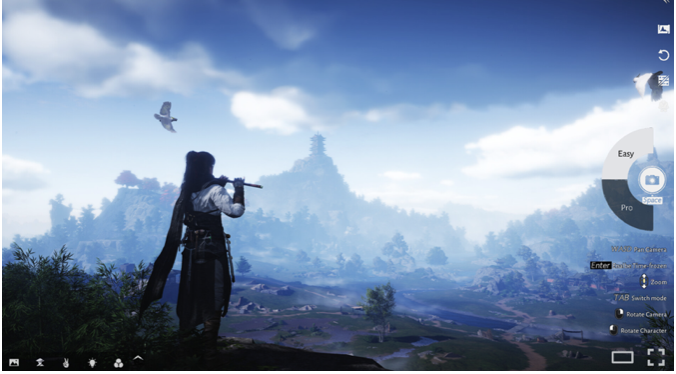
ここからは、公式PC版を入れようとして止まった場合の確認ポイントです。
ダウンロードしたファイルが見つからない
「ゲームダウンロード」を押したのに何も起こらない場合は、ブラウザのダウンロード履歴を見ます。
ChromeやEdgeなら画面右上のダウンロードアイコンから、取得したファイルを確認できます。
ファイルがすでに保存されているなら、そこから開いてランチャーをインストールできます。
「ボタンを押しても画面が変わらない=ダウンロードされていない」とは限りません。
まずブラウザ側を確認してください。
容量不足でダウンロードできない
風燕伝は容量の大きいPCゲームです。
ライトでも60GB以上、標準では100GB以上の空き容量が必要です。
そのため、
「ランチャーは入ったのにゲーム本体をダウンロードできない」場合は、保存先の空き容量を確認します。
Windowsなら、エクスプローラー→ PC
を開くと、各ドライブの空き容量が表示されます。
標準パッケージを入れるなら、保存先SSDに100GB以上の空きがあるか見てください。
インストール先のフォルダ名でエラーになる
PCスペックも容量も足りているのにインストールできない場合は、保存先のパスも確認します。
ランチャーのインストール先には、
Windowsのシステム言語または英語
を使用します。
Windowsが日本語なら、日本語または英語です。
それ以外の言語をフォルダ名へ含めた保存先を指定している場合は、保存先を変更して再度インストールしてください。
普段ゲームを独自フォルダで管理している人ほど見落としやすいポイントです。
昔のβテスト版ランチャーが残っている場合
過去のクローズドβテストに参加していた場合は、当時のランチャーをそのまま使わず、古いランチャーをアンインストールして最新版をインストールします。
正式サービス後のPC版を始めるなら、現在配布されているランチャーを使います。
古いランチャーがPC内に残っていて、
「起動しない」
「正常に更新できない」
という場合は、一度削除して公式サイトから取り直してください。
ランチャーをクリックしても起動しない
ランチャーをクリックしても何も反応しない場合は、ゲームのインストールフォルダにあるexeファイルから直接起動できます。
それでも起動しない場合は、ランチャーを再インストールします。
流れとしては、
ランチャーをクリック
↓
反応しない
↓
ゲームフォルダ内のexeから起動
↓
それでもダメならランチャーを再ダウンロード
です。
ランチャーだけの問題であれば、ゲーム本体すべてを最初から疑う必要はありません。
「Windowsのバージョンと互換性がありません」と表示される
起動時に、
「このファイルのバージョンは実行中のWindowsのバージョンと互換性がありません」
と表示された場合は、WindowsとPCスペックを確認します。
風燕伝の公式PC版は、Windows 10 / 11の64bit版
が対象です。
さらにPC性能が最低条件を下回る場合、
- インストールできない
- 起動しない
- ブラックアウトする
- 動作が大きく遅れる
といった問題が発生する場合があります。Windowsだけでなく、CPU・GPU・メモリも確認してください。
ゲームを起動しても黒い画面になる
ブラックアウトする場合も、まずPCスペックを確認します。
特に最低スペック付近のPCでは、ゲームの起動まで進んでも正常に描画できない可能性があります。
最低GPUは、
GTX 750 Ti
RX 550
Arc A380
相当です。
GPUだけでなく、メモリ8GB以上、Windows 10 / 11 64bitも必要です。
PCが最低条件を満たしていない場合は、設定変更だけでは解決できないケースがあります。
ダウンロードが遅い場合はSSDと通信環境を確認
ゲーム本体のダウンロードには時間がかかる場合があります。
特に風燕伝は60GB以上の大容量ゲームなので、回線速度によっては完了まで時間がかかります。
さらにHDDへインストールすると、SSDよりダウンロードやインストール処理が遅くなる場合があります。
可能なら、
安定したインターネット回線+SSD
で進めましょう。
ノートPCでインストールできない時はGPUも見る
風燕伝のノートPC最低スペックは下記の通りです。
| 項目 | 最低ライン |
|---|---|
| OS | Windows 10 / 11 64bit |
| CPU | Ryzen 7 5800HS相当 |
| GPU | MX450相当 |
| メモリ | 8GB |
| 空き容量 | 60GB以上 |
一般的な事務用ノートPCでは、CPU性能は足りていてもGPU性能が足りない場合があります。
ノートPCでインストールできない時は、CPU名だけでなくGPU型番まで確認してください。
インストールできない時はこの順番で確認
原因が分からない場合は、次の順番で見ると切り分けやすくなります。
1.Windowsを確認
Windows 10 / 11の64bit版か確認します。
2.空き容量を確認
ライトなら60GB以上、標準なら100GB以上必要です。
3.PCスペックを確認
CPU、GPU、メモリが最低条件を満たしているかチェック
4.保存先を確認
日本語Windowsなら、インストールパスを日本語または英語にします。
5.SSDへ保存する
SSDに空きがあれば、インストール先をSSDへ変更します。
6.ランチャーを入れ直す
古いランチャーや正常に起動しないランチャーは、最新版へ入れ直します。
この順番で確認すれば、PC版でよく起きるインストール段階の問題を切り分けられます。
まとめ
風燕伝の公式PC版は、
↓
ゲームダウンロード
↓
PCランチャーをインストール
↓
ゲーム本体をダウンロード
↓
起動
という流れで始められます。
これからPC版を始める場合に特に確認したいのは、
Windows 10 / 11 64bit
ライトなら60GB以上
標準ならSSDに100GB以上
最低メモリ8GB
インストールパスはシステム言語または英語
の5点です。
ここに問題がなければ、難しい設定を先にする必要はありません。
ダウンロードできない場合も、
容量→ PCスペック→ 保存先→ ランチャー
の順に確認すれば原因を切り分けやすくなります。
風燕伝は基本プレイ無料です。
PCのスペックと空き容量を確認できたら、そのまま公式PC版をダウンロードして始められます。
