
Wacha(ワチャ)の始め方・登録から使い方・無課金でできること
Wacha(ワチャ)は、顔出しなしで楽しめる音声ライブ配信アプリです。
「配信アプリ」と聞くと、自分もすぐに配信しなければいけないように感じるかもしれませんが、Wachaは聞くだけから始められます。
↓
コメントしてみる
↓
ハンズアップで会話に参加する
↓
興味が出たら自分でも配信する
という順番で使えるので、音声配信を使ったことがない人でも入りやすいサービスです。
アプリは無料でインストールでき、配信を聞いたり、自分で配信したりするために月額料金を支払う必要はありません。
まず無料でインストールして、気になる配信を何枠か聞いてみましょう。
![Wacha [ワチャ] - ソーシャルライブアプリ](https://is1-ssl.mzstatic.com/image/thumb/Purple221/v4/2d/fa/57/2dfa5723-4d62-c8d0-7bb5-f3958787450c/AppIcon-1x_U007emarketing-0-8-0-85-220-0.png/512x512bb.jpg)


Wachaの始め方
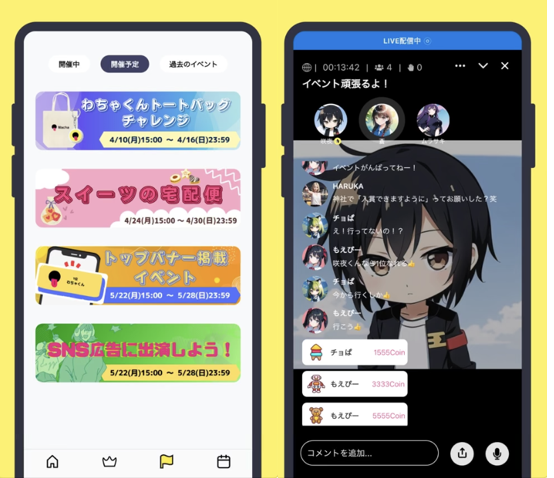
Wachaを始める基本的な流れは次の通りです。
| 手順 | やること |
|---|---|
| 1 | Wachaを無料インストール |
| 2 | アプリを起動して登録 |
| 3 | プロフィールなどの初期設定 |
| 4 | 気になる配信を探す |
| 5 | まず聞くだけで参加 |
| 6 | 慣れたらコメント |
| 7 | ハンズアップで会話 |
| 8 | 興味があれば自分でも配信 |
最初からすべての機能を覚える必要はありません。
「インストールして登録したら、まず配信を聞く」
まずここまでやってみましょう。
1.Wachaを無料インストールする
まずWachaをインストールします。
Wachaは音声ライブ配信アプリなので、配信を見るためのPCソフトや特別な機材を用意する必要もありません。
リスナーとして使うなら、普段使っているスマートフォンだけで始められます。
2.Wachaを起動して登録する
インストールが終わったらWachaを起動し、画面に表示される案内に沿ってアカウント登録を進めます。
登録が終わったら、プロフィールなど必要な初期設定を進めます。
まずリスナーとして使ってみましょう。
3.気になる配信を探して聞いてみる
登録が終わったら、公開されているライブ配信から気になるものを探します。
Wacha公式でも、最初の遊び方として「気になる配信を選んで、まず聞いてみる」流れが案内されています。
Wachaには、
- 雑談
- 恋バナ
- カラオケ
- ASMR
- 趣味の話
など、音声だけで楽しめるさまざまな配信があります。
最初は何も話さなくてOKです。
ラジオを聞くような感覚で何枠か回ってみて、
「この人の声が好き」
「この配信なら入りやすそう」
と思える場所を探してみましょう。
Wachaは本当に聞くだけでも使える?
使えます。
自分で配信を始めなくても、公開されているライブへリスナーとして参加できます。
Wacha公式でも、
聞く → コメント → ハンズアップ
という順番で利用する方法が紹介されています。
そのため、
「音声配信には興味があるけど、自分がしゃべるのはまだ怖い」
という段階でも問題ありません。
むしろ最初は聞くだけで、Wacha特有の雰囲気を確認してから交流を始める方が入りやすいでしょう。
4.慣れてきたらコメントしてみる
気になる配信が見つかったら、次はコメントを送ってみます。
Wachaではリスナーも配信中にコメントでき、配信者とリアルタイムでコミュニケーションできます。
配信の内容に合わせて、短い挨拶やリアクションから始めれば十分です。
Wachaは一方的に音声番組を聞くだけではなく、配信者とリスナーの距離が比較的近い双方向型の配信アプリです。
まず聞くだけで参加し、雰囲気が合えばコメントしてみる。
これだけでもWachaの基本的な使い方は体験できます。
5.ハンズアップで配信者と話してみる
さらに配信者と話してみたくなったら、「ハンズアップ」を使えます。
ハンズアップは、リスナーが配信へスピーカーとして参加し、配信者と直接会話できる機能です。
自分で新しく配信枠を作らなくても、参加しているライブの中から会話へ加われます。最大8人まで同時に話すことができます。
6.気に入った配信者にはギフトを送ってみる
Wachaにはギフト機能があります。
応援したい配信者が見つかったら、ギフトを送って配信を盛り上げることができます。
ギフトなどに利用するサービス内通貨が「わちゃコイン」です。
ただし、ギフトを送ることはWachaを利用するための必須条件ではありません。
配信を聞く、コメントする、配信を楽しむという基本的な使い方なら、最初からコインを購入する必要はありません。
7.自分でも配信してみる
聞く側に慣れてきて、
「自分でも話してみたい」
と思ったら、自分のライブを始められます。
Wachaは音声のみの配信なので、カメラで顔や部屋を映す必要はありません。スマートフォンだけで配信できます。
たとえば、
「寝る前に少し雑談」
「好きなゲームについて話す」
「恋バナ」
「カラオケ」
「ASMR」
など、自分が話せるテーマから始めてみましょう。
Wachaは無課金でどこまでできる?
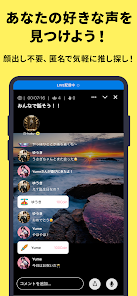
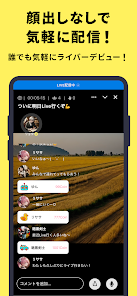
Wachaは課金しなくても基本的な音声配信機能を利用できます。
無課金でできることを整理すると、次の通りです。
| できること | 無課金 |
|---|---|
| アプリのインストール | ○ |
| アカウント登録 | ○ |
| ライブ配信を聞く | ○ |
| コメント | ○ |
| ハンズアップ | ○ |
| 他ユーザーとの会話 | ○ |
| 自分で音声配信 | ○ |
| デイリーミッション | ○ |
| 有料コインの購入 | 任意 |
| 有料コインを使ったギフト | 課金が必要な場合あり |
現在の公式ストアでは、アプリを利用して特典を獲得できるデイリーミッションも案内されています。
ログインやデイリーミッションなどから無料コインを受け取れるので「Wachaを使う=必ずコインを買う」ではありません。
まず無課金で使い、応援したい配信者ができたときに必要なら課金する、という使い方で問題ありません。
無課金なら何を楽しめばいい?
無課金で始めるなら、まず次の3つで楽しみましょう。
気になる配信を聞く
Wachaの中心となる機能です。
まずいくつかの配信を回って、自分が好きな声や雰囲気を探します。
コメントやハンズアップで交流する
気になる配信が見つかったら、コメントから交流を始めます。
さらに話したくなればハンズアップを使えます。
ギフトを購入しなくても、会話そのものを楽しめます。
自分で配信してみる
リスナーとして慣れたら、自分でも無料で音声配信を始められます。
「聞く側」と「話す側」の両方を試してみると、Wachaが自分に合うか判断しやすくなります。
登録したら最初にやること
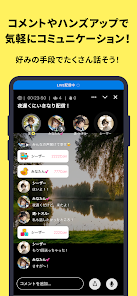
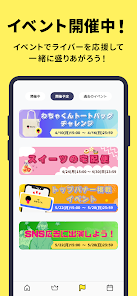
登録直後に迷ったら、次の順番がおすすめです。
1.何枠か聞く
1つの配信だけでWacha全体を判断せず、何人かの配信を聞いてみます。
Wachaは配信者との距離感が大きな特徴なので、自分に合う枠が見つかるかで印象も変わります。
2.気になる配信者を見つける
声、話題、コメント欄の雰囲気などから、自分がまた聞きたいと思える配信を探します。
3.短いコメントを送る
いきなり会話参加する必要はありません。
コメントで反応を見ながら雰囲気に慣れましょう。
4.ハンズアップは慣れてからでOK
ハンズアップはWachaらしい機能ですが、登録直後に使う必要はありません。
自分が話したくなってから使えば十分です。
5.課金はさらに後でいい
Wachaそのものを楽しめるか分からない段階でコインを購入する必要はありません。
まとめ
Wacha(ワチャ)は、顔出しなしで楽しめる音声ライブ配信アプリです。
登録後は、
配信を聞く → コメントする → ハンズアップで話す → 自分でも配信する
という順番で使ってみましょう。
最初から自分で配信する必要はなく、聞くだけでも利用できます。ハンズアップを使えば、自分の配信を始めなくても配信者と直接会話できます。
「音声配信を一度試してみたい」「顔出しなしで誰かと話してみたい」という段階なら、まず無料でインストールして、気になる配信を聞くだけから始めてみましょう。