
Wacha(ワチャ)は聞くだけでも楽しめる?実際に無料で使ってみた
Wacha(ワチャ)は、顔出しなしで楽しめる音声ライブ配信アプリです。
ライブ配信アプリというと、
「自分も配信しないと楽しめない?」
「入ったらコメントしないと気まずい?」
「知らない人と話さないといけない?」
と気になるかもしれません。
しかし、Wachaは、そのまま聞くだけでも利用できます。
最初から配信する必要はなく、コメントやハンズアップで会話へ参加する必要もありません。まず配信を何本か聞き、自分が好きな声や雰囲気のライバーを探す使い方ができます。
今回は「配信しない・声を出さない・最初はコメントもしない」という状態で、Wachaを聞くだけで使う場合の流れを解説します。
![Wacha [ワチャ] - ソーシャルライブアプリ](https://is1-ssl.mzstatic.com/image/thumb/Purple221/v4/2d/fa/57/2dfa5723-4d62-c8d0-7bb5-f3958787450c/AppIcon-1x_U007emarketing-0-8-0-85-220-0.png/512x512bb.jpg)


結論|Wachaは聞くだけでも使える
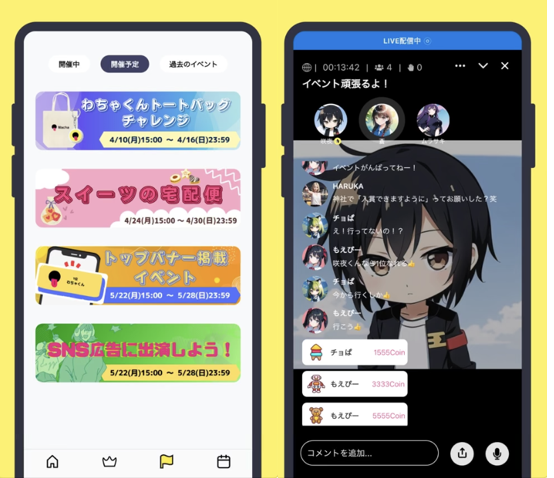
先に結論をまとめると、Wachaはリスナーとしてライブを聞くだけでも使えます。
最初に必要なのは、
↓
気になるライブを選ぶ
↓
入室する
↓
そのまま音声を聞く
これだけです。
ライブへ入ったからといって、自分でマイクを使って話す必要はありません。
Wachaには、
- ライブを聞く
- コメントする
- ハンズアップして会話へ参加する
- ギフトを送る
- 自分で配信する
といった使い方がありますが、すべてを最初から使う必要はありません。
「まず聞いてみる」だけで始められます。
実際に聞くだけで使う流れ
Wachaで聞くだけなら操作はかなりシンプルです。
1.配信中のライブから気になるものを選ぶ
アプリを開いたら、まず現在配信されているライブを見ます。
ここで大事なのは、最初から特定のライバーを決めなくてもいいことです。
気になるタイトルやテーマ、アイコンなどを見て、
「ちょっと聞いてみようかな」
と思ったライブへ入ります。
Wachaは共通の趣味や好きなテーマをきっかけに会話を楽しむ音声ライブアプリなので、何本か聞き比べながら居心地のいい配信を探せます。
2.ライブへ入ったらそのまま聞く
ライブへ入ると、配信者の声を聞けます。
ここで最初からコメントする必要はありません。
まずは、
- どんな話をしているのか
- 配信者がどんな声なのか
- コメント欄の雰囲気はどうか
- 自分がその配信を聞き続けたいか
を見ながら聞いてみます。
Wachaは映像ではなく声が中心なので、画面をずっと見続けなくても楽しめるのが特徴です。
作業中や勉強中、寝る前などに「誰かの声を聞いていたい」という使い方もできます。
コメントしなくても聞ける?
聞くだけで使う場合に一番気になりやすいのがここです。
Wachaは、
ライブへ入る → 聞く → 慣れたらコメントする → さらに話したくなったらハンズアップする
という段階で使えます。
つまり、ライブへ入った瞬間からコメントを求められる仕組みではありません。
最初は聞くだけ。
気になるライバーが見つかったらコメント。
さらに話したくなったらハンズアップ。
という使い方ができます。
「ライブ配信アプリはコメントしないと楽しめなさそう」と思っていた場合でも、Wachaならまずリスナーとして雰囲気を見るところから始められます。
聞くだけで使って分かるWachaの特徴
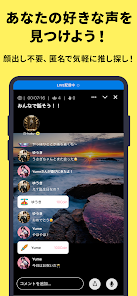
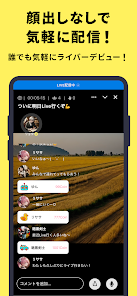
Wachaを「ライブ配信するアプリ」ではなく「音声を聞くアプリ」として見ると、使い方がかなり変わります。
顔を見るライブではなく「声を聞く」
Wachaは音声ライブなので、配信者の映像を見る必要がありません。
YouTube Liveや一般的なライブ配信アプリのように、映像をずっと見るというより、
ラジオを聞く感覚に近い使い方
ができます。
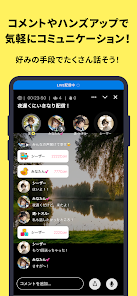
ただし、一方的に聞くだけのラジオとは違い、同じライブの中にコメントやハンズアップがあります。
聞いている途中で参加したくなったら、その場からコミュニケーションへ移れるのがWachaらしいところです。
配信ごとに雰囲気がかなり違う
聞くだけで使う場合、最初の1本だけで判断する必要はありません。
Wachaには雑談、恋愛トーク、カラオケ、ASMRなどさまざまな配信があります。
そのため、
「最初に入ったライブは自分には合わなかった」
という場合でも、別の配信へ移れば雰囲気は変わります。
実際に使うなら、最初から1つの枠へ長時間いるより、まず何本か入ってみる方がWachaの雰囲気をつかみやすいです。
聞くだけなら声を出さなくていい
Wachaには配信者と直接話せる「ハンズアップ」があります。
ただし、ハンズアップは自分から会話へ参加したい時に使う機能です。
聞くだけなら使う必要はありません。
Wachaでは最大8人まで一緒に話せますが、これはリスナー全員が強制的に参加する仕組みではありません。
そのため、
今日は聞くだけ
別の日はコメント
慣れてきたらハンズアップ
という使い分けができます。
知らない人といきなり声で話すことに抵抗があるなら、まず聞くだけで使ってみる方が入りやすいです。
無料でも聞ける?課金が必要になる場面は?
Wachaは無料でインストールでき、ライブを聞くところから始められます。
聞くだけで利用するために、最初から有料アイテムを購入する必要はありません。
一方、Wachaにはギフト機能があり、配信者を応援したい場合にはコインを使う場面があります。アプリ内ではコインも販売されています。
つまり、
| 使い方 | 最初から課金が必要? |
|---|---|
| ライブを聞く | 不要 |
| コメントする | 不要 |
| 配信を何本か回る | 不要 |
| ハンズアップ | 不要 |
| ギフトを送る | コインを使う |
| 自分で配信する | 配信自体は無料で始められる |
「どんなアプリなのか試したい」という段階なら、まず無料で聞くだけで十分です。
コイン料金やギフトについて詳しく確認したい場合は、始め方・無課金の記事でまとめています。
関連記事:Wacha(ワチャ)の始め方・登録から使い方・無課金でできること
聞いている途中で気になったらコメントできる
聞くだけで始めても、
「この話ちょっと面白い」
「自分も同じゲームをやっている」
「この話題なら参加してみたい」
という場面が出てくることがあります。
その時はコメントを送れます。
Wachaはリスナーもコメントで配信へ参加でき、コメントに対して配信者から反応が返ってくる双方向型のライブです。
ここが単純な音声コンテンツとの違いです。
聞くだけで終わってもいいし、途中から参加してもいい。
最初からコミュニケーションを前提にしなくていいので、その日の気分で使い方を変えられます。
さらに話したくなったらハンズアップ
コメントよりさらに一歩進んで、実際に配信者と声で話せるのがハンズアップです。
ハンズアップを使うと、自分で配信枠を立てなくてもライブ内の会話へ参加できます。
最大8人まで同時に話せます。
ただし、聞くだけの記事ではここまで使う必要はありません。
「聞くだけでも成立するけれど、気が向いたらそのまま会話側へ移れる」
という機能があると考えれば十分です。
ハンズアップを実際に使う流れは別記事で詳しく解説します。
聞くだけ利用ならギフトを送らなくてもいい
ライブ配信アプリでは、
「入ったらギフトを送らないといけない?」
と心配になることがあります。
Wachaにはギフト機能がありますが、ギフトは配信者を応援したい時に使うものです。
ライブを聞くためにギフト購入が必須になるわけではありません。
そのため最初は、
ライブを聞く
↓
気に入ったらフォローやコメント
↓
もっと応援したくなったらギフト
くらいで問題ありません。
聞くだけで自分に合うアプリなのか確認してから、有料機能を考えられます。
「聞くだけ」と相性がいいのは作業中や寝る前
実際に聞くだけで使うなら、Wachaは画面をずっと見る必要がないことが大きいです。
特に、
- 作業中
- 勉強中
- 家事中
- 寝る前
- 何となく人の声を聞きたい時
のような場面で使えます。
Wacha自体も、作業や勉強のお供、寝る前の会話などを利用シーンとして挙げています。
動画を見るほど集中したくないけれど、無音は寂しい。
そんな時に、気になる配信へ入って声だけ聞く使い方ができます。
まとめ|Wachaはまず聞くだけで試してみよう
Wachaは配信者になるためだけのアプリではありません。
ライブを開いて、そのまま聞くだけでも使えます。
最初から、
コメントする
ハンズアップする
ギフトを送る
自分で配信する
必要はありません。
まずは無料で、
配信一覧を見る
↓
気になるライブへ入る
↓
声を聞く
↓
何本か回ってみる
ここまでで十分です。
実際に聞いてみて、
「この人の配信をまた聞きたい」
「コメントしてみたい」
と思ったら、そこから少しずつ参加できます。
Wachaは、聞くだけのリスナーから始めて、コメント、ハンズアップ、配信へと距離を縮められる音声ライブアプリです。
ライブ配信には興味があるけれど、自分から話したり配信したりするのはまだ抵抗がある。
そんな場合は、まず無料でインストールして、現在配信されているライブを何本か聞いてみましょう。