【PS4コントローラー】点滅色の意味まとめ|青・白・オレンジ点滅、接続できない・充電できない時の対応方法
PS4を使っていると必ず出くわすのがDUALSHOCK4(コントローラー)に関するトラブルだったりします。
PS4コントローラーのライトバーは、接続状態、充電状態、プレイヤー番号などを色で知らせます。
オレンジ点滅は主に充電中、青点灯はPS4との接続中、青・赤・緑・ピンクはプレイヤー番号の割り当てを示します。
一方で、青点滅や白点灯のまま接続できない場合は、ペアリング不良、USBケーブル不良、バッテリー劣化、PS4本体側の問題が考えられます。
この記事では、PS4コントローラーの点滅色の意味、接続できない時のペアリング方法、リセット方法、充電できない時の確認ポイントをまとめます。

ワイヤレスコントローラー (DUALSHOCK 4)(amazon)
PS4コントローラーの点滅色・ライトバー早見表
| 色・状態 | 主な意味 | 確認すること |
|---|---|---|
| オレンジ点滅 | 充電中 | USBケーブル、PS4の給電設定を確認 |
| 青点灯 | PS4に接続中 | 正常に接続されている状態 |
| 青点滅 | 接続待ち・ペアリング中 | USB接続、リセット、再ペアリングを確認 |
| 白点灯・白点滅 | 接続準備中、または接続不良の可能性 | PS4再起動、USBケーブル交換を確認 |
| 赤・緑・ピンク | 複数コントローラー接続時のプレイヤー番号 | 接続順を確認 |
| 消灯 | 電源オフ、バッテリー切れ | 充電、ケーブル、バッテリーを確認 |
PS4コントローラーのライトバーは、必ずしも故障だけを示すものではありません。まずは、充電中なのか、接続待ちなのか、プレイヤー番号なのかを確認しましょう。
PS4コントローラーのライトバーの色の意味
オレンジ点滅
オレンジ点滅は、PS4コントローラーが充電されている時に出る表示です。
PS4本体にUSBケーブルで接続している時や、スタンバイモード中に給電されている時に表示されます。
オレンジ点滅しているのに充電できない場合は、USBケーブル、本体のUSB端子、コントローラー側の端子、バッテリー劣化を確認してください。
青点灯
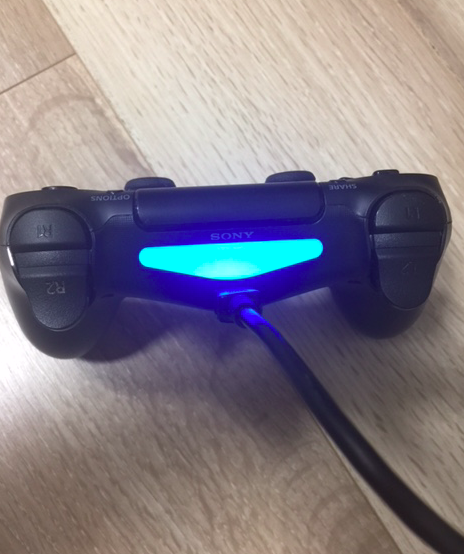
青点灯は、PS4本体とコントローラーが接続されている状態です。
PS4では、コントローラーを接続するとプレイヤーごとにライトバーの色が割り当てられます。PlayStation公式サポートでも、PSボタンを押すと各プレイヤーに色が割り当てられ、最大4台のコントローラーを同時に使えます。
青点滅
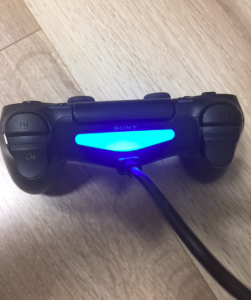
青点滅は、PS4本体と接続しようとしている状態です。
青点滅のまま接続できない場合は、ペアリングがうまくいっていない可能性があります。USBケーブルでPS4本体と接続し、PSボタンを押して再接続してください。
白点灯・白点滅
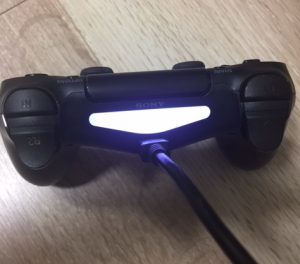
白点灯や白点滅は、接続準備中や接続不良の可能性があります。
白いまま操作できない場合は、PS4本体の再起動、USBケーブル交換、コントローラーのリセットを確認してください。
青・赤・緑・ピンク
青・赤・緑・ピンクは、複数のコントローラーを接続した時のプレイヤー割り当てを示します。
| 接続順 | 色 |
|---|---|
| 1台目 | 青 |
| 2台目 | 赤 |
| 3台目 | 緑 |
| 4台目 | ピンク |
PS4では最大4個のコントローラーを接続して割り当てることができます。その場合、4個のコントローラーがPS4本体とワイヤレスで接続されている状態を「ペアリング」というのですが、ペアリングされると、青、赤、緑、ピンクのライトバーが点灯します。
ライトバーの色と、ペアリングされた順番は関係性があって
1台目:青
2台目:赤
3台目:緑
4台目:ピンク
という順番になります。
PS4コントローラーが接続できない時の対応方法
PS4コントローラーが接続できない場合は、まずUSBケーブルでPS4本体に接続し、PSボタンを押してください。
また、コントローラーは一度に1台の本体とだけペアリングできるため、別の本体や機器で使った後は再ペアリングが必要です。
・USBケーブルにつないでPS4本体のUSB端子に繋いでみる
※USBケーブルに繋いでも繋がらない!詰んだ!というケースもあるので注意です。その場合は、USBケーブル自体が劣化して断線していてた!なんてオチもあります。
・それでもダメな場合は、PS4コントローラーの裏面に、実はハードウェアリセットボタンがあるのをご存知でしょうか?いや、そんなもの見当たらない!?
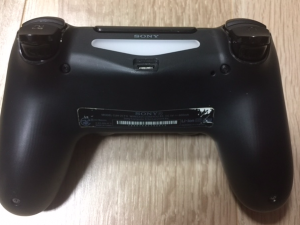
コントローラー裏面の右上(右トリガーの左下)に小さな穴があるんですが、これがリセットボタン。ボールペンの先や爪楊枝など、尖ったものでリセットボタンを押してあげてみてください。
それでもダメな場合はコントローラーが故障している可能性あるかも(がーん!)
| 症状 | 確認すること |
|---|---|
| 青点滅のまま接続できない | USBケーブルで接続してPSボタンを押す |
| PSボタンを押しても反応しない | 充電、USBケーブル、端子を確認 |
| 以前別のPS4で使っていた | 使いたいPS4に再ペアリングする |
| PCやスマホで使った後につながらない | PS4へ再ペアリングする |
| USB接続しても反応しない | ケーブルを交換する |
| それでも接続できない | コントローラーをリセットする |
PS4コントローラーをリセットする方法
PS4コントローラーが接続できない、反応しない場合は、リセットを試してください。
PlayStation公式サポートでは、PS4本体の電源を切って電源プラグを抜き、コントローラー背面のL2ボタン近くにある小さなリセットボタンを3〜5秒ほど押す手順が案内されています。その後、USBケーブルでPS4本体に接続し、PSボタンを押して再ペアリングします。
| 手順 | 内容 |
|---|---|
| PS4の電源を切る | 本体の電源をオフにする |
| 電源プラグを抜く | 安全のため本体の電源を切る |
| リセットボタンを押す | 背面の小さな穴を細いもので3〜5秒押す |
| USBケーブルで接続 | PS4本体とコントローラーを接続 |
| PSボタンを押す | 再ペアリングする |
| 青く点灯するか確認 | 接続できたか確認 |
リセットしても接続できない場合は、USBケーブル、PS4本体のUSB端子、コントローラーのバッテリーや端子不良も確認してください。
PS4コントローラーが充電できない時の確認ポイント
PS4コントローラーが充電できない場合は、USBケーブル、本体のUSB端子、スタンバイモード中の給電設定を確認してください。
| 原因 | 確認すること |
|---|---|
| USBケーブル不良 | 別のmicroUSBケーブルで試す |
| 充電専用ケーブル | データ通信対応ケーブルを使う |
| PS4本体のUSB端子不良 | 別のUSB端子へ接続する |
| スタンバイ中に充電できない | USB端子への給電設定を確認 |
| バッテリー劣化 | 充電してもすぐ切れる場合は劣化の可能性 |
| コントローラー端子不良 | ケーブルを変えても反応しない場合は故障の可能性 |
「設定」→「省電力設定」→「スタンバイモード中の機能を設定する」→「USB端子に給電する」の部分が「常に」または「3時間」のいずれかが選択されているか確認しましょう。
「オフ」となっていたら、それが充電できない原因です。
それでも充電できない場合は、
・USBケーブルがやっぱり破損していたオチ(あるあるですね)
・PS4コントローラー内蔵のバッテリーが劣化した
・その他ハードウェア的な原因
が考えられますので、USBケーブルを変えてみる、接続するPS4のUSB端子の場所を変えてみるなど、いろいろ試してみてください。
その他、USB充電器やUSBコンセントでも充電できますので、こちらも試してみて、どうしてもうまくいかない場合はソニーのサポートセンターに問い合わせるという順番をたどりましょう。

マイクロusb ケーブル Syncwire【2本セット】 (amazon)

そもそもPS4のコントローラーは消耗品なんです
え!?そうなの?
そうなんです、コントローラーって消耗品なのです。
一度購入してしまえば、ずっと使えるような気もしなくはないPS4のコントローラーですが、実はそのパーツの多くが新品で購入したその日から劣化が始まり、長期にわたって使っていくことで消耗していく消耗品なのです。
たとえば、主な消耗パーツとして以下のものがあげられます。
・バッテリー
→バッテリーが劣化してくると充電してもプレイできる時間が短くなります
・ケーブル部分、USB端子部分
→ケーブル部分の断線で充電に支障がでたりします
・駆動部分(ボタン、アナログスティック)
→常に動いている部分であり一番消耗されやすい部分です
・コントローラー本体
→長く使っていると表面がテカテカ、ベトベトしてきたりしてグリップが効かなくなってきます
よって、中古でPS4本体を購入する場合、PS4本体もピカピカ、コントローラーも見た目は綺麗であっても、どれくらい使われたのかは不明です。
見た目は綺麗だけど、実は見えない駆動部分の消耗が進んでいて、中古品を購入したけど、しばらくしたらコントローラー壊れた・・・
というリスクが中古品にはあることは、覚悟しておく必要があります
PS4コントローラーのバッテリー切れによるゲーム中断を回避する5つの方法
【その1】常にPS4本体とコントローラーをUSBケーブルで繋ぎながらプレイする

PlayStation 4 ジェット・ブラック 500GB (amazon)

これならバッテリー切れの心配なしです。でも、ケーブルがうっとおしいし、せっかくのワイヤレスが活用できないのは、勿体無い気はします。
【その2】コントローラーの設定を省電力設定にする
できるだけバッテリー切れせずにゲームを遊びたい
ならばコントローラーのバッテリー消費を抑えればいいのだ!
というわけで、PS4本体から「設定」→「周辺機器」→「コントローラー」と辿るとPS4コントローラーの
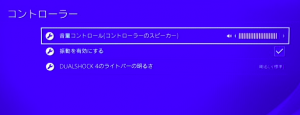
・音量コントロール(コントローラーのスピーカー)
・振動を有効にする
・DUALSHOCK4のライトバーの明るさ
といった3つの設定ができますので、これら設定を最小限まで下げて設定することで、バッテリーを長持ちさせることができるようになります。
コントローラーのスピーカー、振動機能は普段あまり使っていない人も多いので、それほどバッテリー消費抑制の効果は低そうな気はしますが、ライトバーの明るさは、あまり気にしていない人も多そうなので、バッテリー持ちに効きそうですね。
【その3】もう1個、PS4コントローラーを購入する

ワイヤレスコントローラー (DUALSHOCK 4) (amazon)
予備のコントローラーがあれば、万が一バッテリー切れを起こしても、ゲームプレイの中断を最小限に抑えて、プレイ続行することができますね。
でも、PS4コントローラーの実勢価格は6,500円からということなので、ゲームソフト1本分の出費を、万が一のために捻出する必要があります。
【その4】有線のPS4互換コントローラーを購入する

【連射機能搭載】ホリパッドFPSプラス for PS4 (amazon)
あくまでも万が一の時の予備コントローラーと割り切るならば、ホリから発売されている有線コントローラーを1個持っておくとよいかもしれません。
実勢価格は約4,000円くらいですし、こちらんコントローラーはFPSに強いエイミング機能や連射機能が充実しているFPS専用コントローラーとしても活躍してくれますので、予備コントローラーとして埋もれてしまうことはなさそうです。
【その5】モバイルバッテリーを活用する
モバイルバッテリー Yoobao 10000mAh (amazon)
PS4コントローラーはUSB端子経由で充電するため、USB端子のモバイルバッテリーを用意しておいて、電源が残り少なくなってきたら、ここから給電しながらプレイするというのもアリかもしれません。
プレイはしにくいけど、あくまでもバッテリー切れでゲームプレイを中断したくないための応急処置にはなりそうですが。
PS4コントローラーが故障したら修理に出すべき?費用は?
どうやらPS4コントローラーが故障してしまったらしい・・・
となると、メーカーに修理に出すか、ということになりますがソニーの公式サイトによると、操作不良(反応しない)の場合、修理というよりもコントローラーをまるごと交換になるようで、金額は一律4,860円(税込)と決められているようです。
もちろん購入から1年間は保証証などちゃんと保管していればメーカー保証が効くの、ここまで金額がかからない場合もありますが、PS4本体が発売されたのは2014年なので、初期型を購入した人は現時点ではメーカー保証外となります。
※ケーブルだけの交換判断となった場合は3,240円(税込)、いずれも送料込みとのことです。
ワイヤレスコントローラー (DUALSHOCK 4) (amazon)
まるごと交換料金として4,860円かかるとなると、新品コントローラーを買い直した方がいいかなぁ・・・と思いがちですが、実勢価格は人気色、不人気色でバラツキはあるものの6,500円以上はするため、修理でまるごと交換の方が出費は抑えられそうに思います。
とはいえ、まるごと交換と、新品の差額は1,500円ちょっとくらい
これを高いか、余分な出費とみるかがポイントになるわけですが
公式サイトによると修理に出す上での手順が結構面倒くさかったり
交換されコントローラーが送られてくるまでゲームが遊べないなんて
この手間に1,500円を節約するだけの価値があるのか?ということになります。
ならば、コントローラーのカラーバリエーションも最近はいろいろ出ているし、いっその事、新品を購入するのがスマートな判断だと思います。
【参考記事】PS4コントローラーおすすめ限定色(カラーバリエーション)
【連射機能搭載】ホリパッドFPSプラス for PS4 (amazon)
実勢価格:4,000円くらい
また、ソニー製のコントローラーではなく互換コントローラーとして、ホリ製のコントローラーを購入するのもアリだったりします。
ワイヤレスコントローラーではなく、有線コントローラーなので、ちょっとケーブルが邪魔だったりしますが、その分、値段も安いですし、有線コントローラーということは、面倒な充電をする必要なし、充電切れでゲームプレイが中断されることもなし!と・・実はこっちの方がイイ!という人も多いんです。
PS4コントローラーはPC・スマホでも使える?
DUALSHOCK 4は、対応しているPCやスマホでもBluetooth接続できます。
PlayStation公式サポートでは、対応機器とBluetoothで接続する場合、SHAREボタンを押しながらPSボタンを長押しし、ライトバーが点滅したら機器側のBluetooth設定からコントローラーを選択します。
| 接続先 | 使えるか |
|---|---|
| PS4 | 使用可能 |
| PS5 | PS4ゲームなど一部用途で使用 |
| Windows PC | 対応ゲームや設定次第 |
| Mac | 対応アプリや設定次第 |
| iPhone / iPad | 対応ゲームで使用可能 |
| Android | 対応ゲームで使用可能 |
ただし、すべてのゲームでPS4コントローラーが使えるわけではありません。
PCやスマホで使った後にPS4へ戻す場合は、PS4本体にUSBケーブルで接続し、PSボタンを押して再ペアリングしてください
よくある質問
PS4コントローラーのオレンジ点滅は故障ですか?
基本的には充電中の表示です。ただし、オレンジ点滅しているのに充電できない、すぐ消える、PSボタンを押しても反応しない場合は、USBケーブル、端子、バッテリー劣化を確認してください。
青点滅のまま接続できない時はどうすればいいですか?
USBケーブルでPS4本体に接続し、PSボタンを押してください。接続できない場合は、ケーブル交換、コントローラーのリセット、PS4本体の再起動を確認してください。
PS4コントローラーのリセットボタンはどこにありますか?
背面のL2ボタン近くにある小さな穴の中にあります。細いもので3〜5秒ほど押し、その後USBケーブルでPS4本体に接続してPSボタンを押してください。
PS4コントローラーが充電できない原因は?
USBケーブル不良、本体のUSB端子不良、スタンバイモード中の給電設定、バッテリー劣化、コントローラー側端子の不良が考えられます。
PS4コントローラーはPCやスマホでも使えますか?
対応しているPCやスマホならBluetooth接続で使えます。SHAREボタンを押しながらPSボタンを長押しし、ライトバーが点滅したらBluetooth設定から選びます。
PS4コントローラーは何台まで接続できますか?
PS4では最大4台まで接続できます。PSボタンを押すと、各プレイヤーに色が割り当てられます。
ワイヤレスコントローラー (DUALSHOCK 4)(amazon)