
- 【ニンテンドースイッチ2】データ移行のやり方|Switch1からセーブデータ・ユーザー・写真を移す前に確認
【ニンテンドースイッチ2】データ移行のやり方|Switch1からセーブデータ・ユーザー・写真を移す前に確認
ニンテンドースイッチ2へ買い替える時に気になるのが、Switch1のデータをどう移すかです。
Switch1で使っていたユーザー、セーブデータ、ダウンロードソフト、画面写真、動画は、それぞれ扱いが違います。
特に注意したいのは、microSDカードです。
Switch1で使っていた通常のmicroSDカードは、Switch2用ゲームデータの保存には使えません。
ただし、Switch1で撮影した画面写真や動画をSwitch2へ取り込む用途では使えます。
この記事では、ニンテンドースイッチ2へデータ移行する前に確認したいこと、まるごと転送の手順、セーブデータ・ユーザー・写真・動画・microSDカードの扱いをまとめます。

【任天堂ライセンス商品】SanDisk microSD Express Card 256GB for Nintendo Switch 2(Amazon)
microSD Expressカードの選び方・旧microSDとの違い
【ニンテンドースイッチ2】ダウンロード版とパッケージ版どっち
【スイッチ2】日本語・国内専用モデルと多言語版の違い
【スイッチ2】オープンワールドゲームおすすめソフト
ニンテンドースイッチ2へデータ移行する前に確認すること
Switch1からSwitch2へ移る前に、まず確認したいのは次の項目です。
Switch2本体が初期設定できる状態か
同じニンテンドーアカウントで使うか
インターネットに接続できるか
本体の充電が十分にあるか
Switch1のmicroSDカードを持っているか
ダウンロードソフトを再ダウンロードする予定があるか
データ移行では、ユーザーやセーブデータだけでなく、画面写真や動画の扱いも確認が必要です。
また、Switch1で使っていたmicroSDカードをそのままSwitch2のゲーム保存用に使うことはできません。
Switch2でゲームデータを保存するには、microSD Expressカードが必要です。
Switch1からSwitch2へ移せるデータ

Switch1からSwitch2へ移す時は、主に次のデータを確認します。
ニンテンドーアカウント
セーブデータ
本体設定の一部
画面写真
動画
ダウンロードソフトの再ダウンロード
ここで注意したいのは、ダウンロードソフト本体とセーブデータの違いです。
セーブデータはユーザーに紐づく大事なデータです。
一方で、ダウンロードソフト本体は、必要に応じてSwitch2側で再ダウンロードする場合があります。
ソフト本体が移らないからといって、すぐにセーブデータが消えたと判断しないようにしましょう。
まるごと転送とは?
まるごと転送は、Switch1からSwitch2へデータをまとめて移すための方法です。
Switch2の初期設定時に、Switch1からデータを移す案内が出ます。Switch1とSwitch2を近くに置き、画面の案内に沿って進めます。
この方法を使うと、ユーザーやセーブデータなどをまとめてSwitch2へ移せます。
Switch1で使っていたmicroSDカード内の画面写真や動画も、転送中に案内される場合があります。
案内が出たら、Switch1で使っていたmicroSDカードを用意し、画面に従って操作しましょう。
まるごと転送の手順
まるごと転送は、基本的にSwitch2の初期設定に沿って進めます。
手順は次の通りです。
両方の本体をインターネットに接続する
Switch2の初期設定を進める
データ移行の案内に進む
Switch1側でも画面の案内を確認する
ユーザーやセーブデータの転送を進める
必要に応じてmicroSDカードを差し替える
転送完了後、Switch2でデータを確認する
途中で本体の電源が切れないように、両方の本体を充電しておきましょう。
通信が途中で切れると、転送が止まる場合があります。
Wi-Fi環境も事前に確認しておくと安心です。
セーブデータはどう移る?
セーブデータは、Switch1からSwitch2へ移す時に最も大事なデータです。
まるごと転送を使う場合、ユーザーとセーブデータをまとめて移せます。
ただし、ソフトによっては独自の引っ越し方法が用意されている場合があります。
たとえば、一部のゲームでは専用のセーブデータ引っ越し手続きが必要になることがあります。
大事なゲームがある場合は、移行前にそのソフトのセーブデータ移行方法を確認しておきましょう。
また、セーブデータはmicroSDカードに保存するものではありません。
Switch2でも、セーブデータは本体保存メモリーに保存されます。
ユーザーとニンテンドーアカウントの注意点
Switch2へ移る時は、ユーザーとニンテンドーアカウントの関係も重要です。
Switch1で使っていたユーザーが、どのニンテンドーアカウントと連携しているかを確認しましょう。
ダウンロードソフト、セーブデータ、オンライン要素、購入履歴は、アカウントと関係します。
複数人でSwitch1を使っていた場合は、誰のユーザーを移すのかも確認が必要です。
家族で使っている場合は、移行前に次の点を確認しましょう。
自分のユーザーはどれか
ニンテンドーアカウントと連携済みか
家族のユーザーも移すのか
ダウンロードソフトを誰のアカウントで買ったか
子どもアカウントの設定はどうするか
移行後に「別のユーザーで始めてしまった」となると、セーブデータや購入履歴の扱いで困る場合があります。
ダウンロードソフトは再ダウンロードが必要?
ダウンロードソフトは、Switch2側で再ダウンロードが必要になる場合があります。
セーブデータが移っていても、ソフト本体が入っていなければ起動できません。
移行後は、ニンテンドーeショップやHOMEメニューから、必要なソフトを再ダウンロードしましょう。
ダウンロードソフトを多く持っている人は、Switch2本体の容量にも注意が必要です。
Switch2本体の保存メモリーは256GBです。
複数のダウンロードソフトを入れる場合は、microSD Expressカードも検討しましょう。
Switch1のmicroSDカードはそのまま使える?
Switch1で使っていた通常のmicroSDカードは、Switch2用ゲームデータの保存には使えません。
Switch2でゲームデータを保存するには、microSD Expressカードが必要です。
ただし、Switch1で撮影した画面写真や動画をSwitch2へ取り込む用途では、Switch1のmicroSDカードを使えます。
つまり、役割は次のように分かれます。
Switch1の通常microSDカード
画面写真・動画の取り込みに使える
Switch2対応microSD Expressカード
Switch2用ゲームデータの保存に使う
Switch1のmicroSDカードを差し込めば、Switch2のゲーム保存先として使えるわけではありません。
ここは間違えないようにしましょう。
画面写真・動画はどう移す?
Switch1で撮影した画面写真や動画は、Switch2へ取り込めます。
まるごと転送の中で、microSDカードの差し替えを案内される場合があります。
その場合は、Switch1で使っていたmicroSDカードをSwitch2に差し込み、画面の案内に沿って進めます。
まるごと転送中に写真や動画を移さなかった場合でも、あとからSwitch2本体へ取り込めます。
写真や動画をたくさん保存している人は、移行前に不要なものを削除しておくと、取り込みが楽になります。
写真・動画をあとから取り込む方法
まるごと転送の時に写真や動画を移さなかった場合でも、あとから取り込めます。
Switch2側のデータ管理から、Switch1で使っていたmicroSDカード内の画面写真や動画を取り込む手順を使います。
大まかな手順は次の通りです。
Switch2の設定を開く
データ管理を開く
画面写真・動画の管理へ進む
Nintendo Switchで使っていたmicroSDカードから取り込む
画面の案内に沿って進める
旧microSDカードは、ゲームデータ保存用ではなく、写真・動画の取り込み用として使います。
取り込みが終わったら、Switch2用のゲーム保存にはmicroSD Expressカードを使いましょう。
microSD Expressカードはデータ移行前に必要?
必ず必要というわけではありません。
本体保存メモリーだけで足りる場合は、Switch2本体だけでも始められます。
ただし、ダウンロードソフトを多く持っている人は、早い段階でmicroSD Expressカードを用意した方が安心です。
特に次の人は、事前に確認しておきましょう。
Switch1でmicroSDカードを使っていた
家族で複数のソフトを遊ぶ
DLCをよく買う
キーカード版ソフトを買う予定がある
ソフトを消して入れ直すのが面倒
Switch2用ゲームデータを保存するなら、通常のmicroSDカードではなく、microSD Expressカードを選ぶ必要があります。
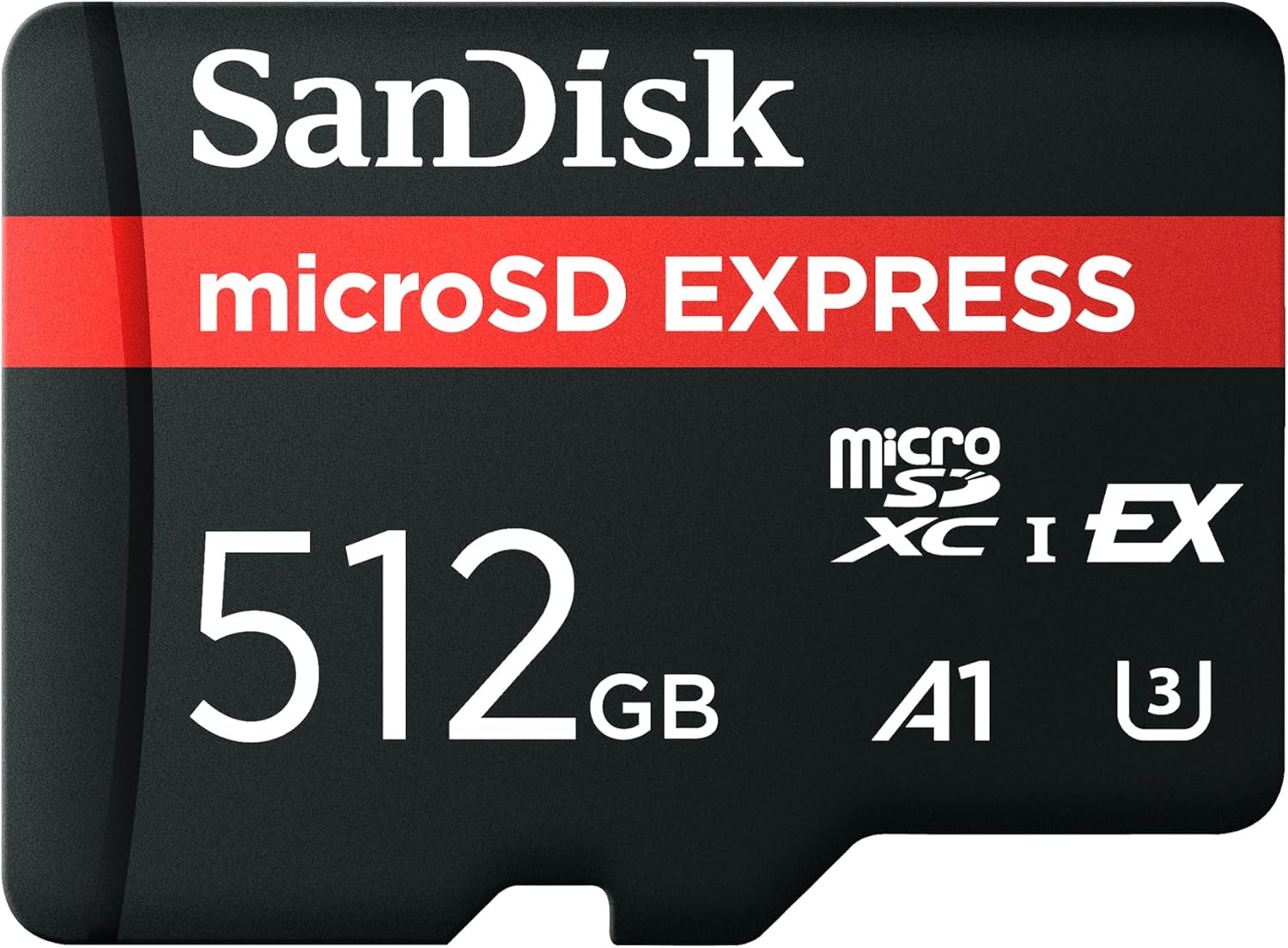
SANDISK 512GB microSD Expressカード(amazon)
まるごと転送前にやっておきたいこと
転送前に、Switch1側を少し確認しておくと失敗を減らせます。
使っていない体験版を消す
ニンテンドーアカウントを確認する
大事なセーブデータがあるソフトを確認する
Switch1本体を充電する
Switch2本体も充電する
Wi-Fi環境を確認する
Switch1のmicroSDカードを用意する
特に大事なのは、ニンテンドーアカウントとセーブデータです。
どのユーザーで遊んでいたか、どのアカウントで購入していたかを確認してから進めましょう。
データ移行でよくある勘違い
Switch2への移行では、microSDカードまわりで勘違いが起きがちです。
旧microSDカードをゲーム保存用に使えると思っている
Switch1で使っていた通常のmicroSDカードは、Switch2用ゲームデータの保存には使えません。
Switch2で使うならmicroSD Expressカードが必要です。
セーブデータがmicroSDカードに入っていると思っている
セーブデータはmicroSDカードに保存されるものではありません。
Switch2でも、セーブデータは本体保存メモリーに保存されます。
ダウンロードソフト本体も全部そのまま移ると思っている
移行後に、Switch2側でソフト本体の再ダウンロードが必要になる場合があります。
セーブデータとソフト本体は分けて考えましょう。
写真や動画も自動で全部移ると思っている
まるごと転送で移せる場合がありますが、microSDカードが必要になることがあります。
移行前に、写真や動画が本体保存メモリーにあるのか、microSDカードにあるのかを確認しておきましょう。
Switch1はすぐ初期化していい?
データ移行が終わっても、Switch1をすぐ初期化するのは避けた方がいいです。
Switch2側で次の内容を確認してからにしましょう。
セーブデータがあるか
よく遊ぶソフトを起動できるか
画面写真や動画が必要分移っているか
ダウンロードソフトを再ダウンロードできるか
家族のユーザーも問題ないか
移行後すぐにSwitch1を売る、初期化する、譲る予定がある人は、特に注意してください。
Switch2側で必要なデータを確認してから、Switch1を初期化しましょう。
データ移行後にやること
Switch2への移行が終わったら、次の内容を確認しましょう。
セーブデータを確認する
画面写真・動画を確認する
microSD Expressカードの容量を確認する
ニンテンドーeショップに入れるか確認する
オンラインサービスを使えるか確認する
本体設定を見直す
移行が終わった直後は、ソフトが入っていないように見える場合があります。
必要なソフトは再ダウンロードしましょう。
Switch2本体の容量が足りない場合は、不要なソフトを消すか、microSD Expressカードを追加します。
ニンテンドースイッチ2のデータ移行FAQ
Switch1からSwitch2へセーブデータを移せますか?
移せます。
まるごと転送を使うことで、ユーザーやセーブデータをまとめてSwitch2へ移せます。
ただし、一部のソフトでは専用の引っ越し方法が必要になる場合があります。
Switch1のmicroSDカードはSwitch2で使えますか?
Switch2用ゲームデータの保存には使えません。
ただし、Switch1で撮影した画面写真や動画をSwitch2へ取り込む用途では使えます。
Switch2で使うSDカードは何が必要ですか?
Switch2でゲームデータを保存するには、microSD Expressカードが必要です。
通常のmicroSDカードでは、Switch2用ゲームデータの保存には使えません。
写真や動画は移せますか?
移せます。
Switch1で使っていたmicroSDカード内の画面写真や動画を、Switch2本体へ取り込めます。
まるごと転送時に移さなかった場合でも、あとから取り込めます。
ダウンロードソフトは自動で移りますか?
移行後に、Switch2側で再ダウンロードが必要になる場合があります。
セーブデータとソフト本体は別に考えましょう。
Switch1はデータ移行後すぐ初期化していいですか?
すぐ初期化するのは避けた方がいいです。
Switch2側で、ユーザー、セーブデータ、写真、動画、ダウンロードソフトの再ダウンロードを確認してから初期化しましょう。
microSD Expressカードは移行前に買うべきですか?
ダウンロードソフトを多く持っている人は、早めに用意した方が安心です。
パッケージ版中心で遊ぶ人は、本体保存メモリーだけで始めても問題ありません。
まとめ
ニンテンドースイッチ2へ移る時は、ユーザー、セーブデータ、ダウンロードソフト、画面写真、動画、microSDカードの扱いを確認しましょう。
まるごと転送を使えば、Switch1からSwitch2へデータをまとめて移せます。
ただし、Switch1で使っていた通常のmicroSDカードは、Switch2用ゲームデータの保存には使えません。
写真や動画の取り込みには使えますが、ゲーム保存にはmicroSD Expressカードが必要です。
移行前に確認したいポイントは次の通りです。
Switch1とSwitch2を近くに置く
両方の本体を充電する
Wi-Fi環境を確認する
Switch1のmicroSDカードを用意する
大事なセーブデータがあるソフトを確認する
ダウンロードソフトの再ダウンロードを想定する
microSD Expressカードの必要性を確認する
データ移行が終わったら、Switch2側でセーブデータや写真・動画を確認しましょう。
問題なく移行できたことを確認してから、Switch1の初期化や売却を進めてください。
【任天堂ライセンス商品】SanDisk microSD Express Card 256GB for Nintendo Switch 2(Amazon)
