- 黒い砂漠PC版がダウンロードできない・起動しない時の対応方法|容量不足・ランチャー不具合を確認
黒い砂漠PC版がダウンロードできない・起動しない時の対応方法|容量不足・ランチャー不具合を確認
黒い砂漠PC版がダウンロードできない、インストールできない、起動しない時の対応方法を解説します。
特に注意したいのは容量不足、保存先、公式ランチャー、ファイルチェック、GPUドライバー、通信環境、セキュリティソフトなどです。
ダウンロードできない、インストールできない、起動しない時の確認ポイントを解説します。
黒い砂漠PC版のエラー対応早見表
| 症状 | まず確認すること |
|---|---|
| ダウンロードできない | 通信環境、保存先、空き容量 |
| インストールできない | 95GB以上の空き容量、SSD保存先 |
| ランチャーが開かない | PC再起動、管理者として実行 |
| ランチャーは開くがゲームが起動しない | ファイルチェック |
| アップデートが進まない | 通信環境、空き容量、セキュリティソフト |
| 起動後すぐ落ちる | GPUドライバー、Windows Update |
| 画面が乱れる | NVIDIA / AMDドライバー更新 |
| 動作が重い | 画質設定、解像度、バックグラウンドアプリ |
黒い砂漠PC版は、公式ランチャーからゲーム本体をダウンロードして起動します。
まず確認したいPCスペックと容量
黒い砂漠PC版は、公式の動作環境で95GB以上の容量が必要です。
インストール前に、保存先の空き容量とPCスペックを確認してください。
| 項目 | 最低環境 | 推奨環境 |
|---|---|---|
| OS | 64ビット版Windows 10 | 64ビット版Windows 10 |
| CPU | Intel Core i3 第4世代 | Intel Core i5 第8世代 / Ryzen 5 2000シリーズ |
| メモリ | 8GB | 16GB |
| GPU | GeForce GTX 970 / Radeon RX 480 | GeForce GTX 1660 Super |
| 容量 | 95GB HDD / SSD推奨 | 95GB SSD |
| 画面品質 | 低い | 普通 |
最低環境でも95GBの容量が必要です。アップデートや一時ファイルも考えると、100GB以上の空き容量を確保してからインストールするのがおすすめです。
ダウンロードできない時の確認ポイント

黒い砂漠PC版がダウンロードできない場合は、通信環境と保存先を確認してください。
| 原因 | 対応方法 |
|---|---|
| 通信が不安定 | 有線接続、または安定した回線で再試行 |
| 保存先の容量不足 | 100GB以上の空き容量を確保 |
| Cドライブ容量不足 | 別のSSDを保存先に指定 |
| セキュリティソフトの影響 | ランチャー通信がブロックされていないか確認 |
| ランチャーの一時不具合 | ランチャーを終了し、PCを再起動 |
| 時間帯による混雑 | 時間を置いて再試行 |
ダウンロード中に止まる場合、容量不足だけでなく通信環境が原因になることもあります。
動画視聴や大容量ダウンロードを同時に行っている場合は、一度止めてから再試行してください。
インストールできない時の対応方法
インストールが進まない場合は、保存先の空き容量とインストール先を確認しましょう。
黒い砂漠PC版は95GB以上の容量が必要です。ランチャーだけをインストールできても、ゲーム本体のダウンロードやアップデートで止まる場合があります。
| 確認項目 | 内容 |
|---|---|
| 空き容量 | 95GB以上、できれば100GB以上 |
| 保存先 | SSD推奨 |
| インストール先 | 空き容量の多いドライブを指定 |
| 管理者権限 | インストーラーを管理者として実行 |
| PC再起動 | 一時的な不具合を解消できる場合あり |
| セキュリティソフト | インストール処理を止めていないか確認 |
空き容量がぎりぎりの場合、インストール途中やアップデート時に失敗することがあります。
不要なゲーム、動画、大容量ファイルを削除し、保存先に余裕を作ってから再度インストールしてください。
ランチャーが起動しない時の確認ポイント
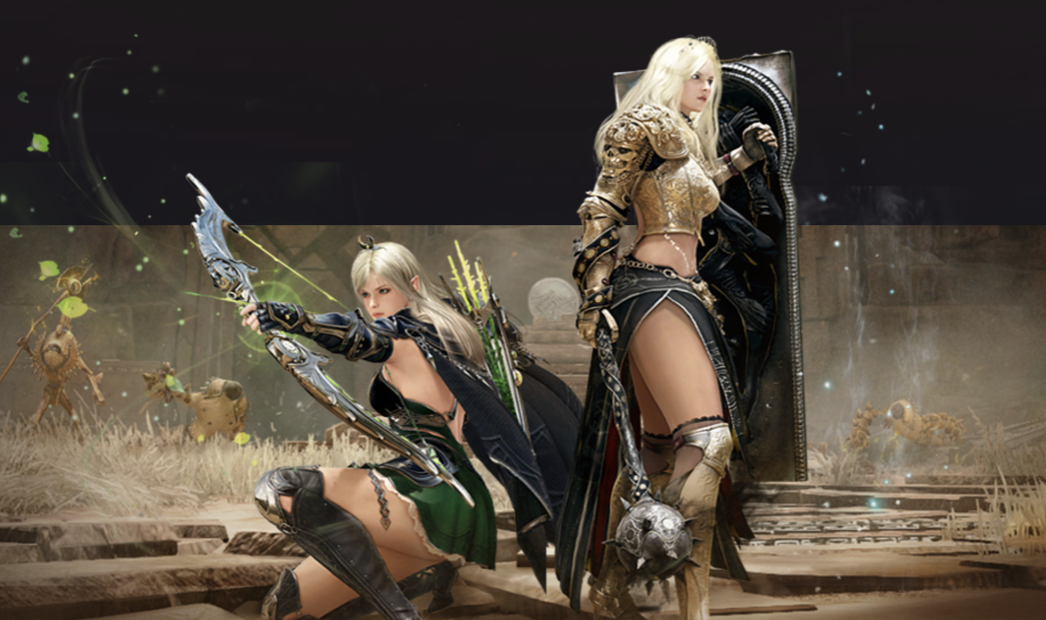
黒い砂漠ランチャーが開かない場合は、PCを再起動し、ランチャーを管理者として実行してみましょう。
| 症状 | 対応方法 |
|---|---|
| ランチャーが反応しない | PCを再起動 |
| 画面が出ない | 管理者として実行 |
| 起動途中で止まる | セキュリティソフトを確認 |
| 何度も失敗する | ランチャーを再インストール |
| 更新後に開かない | Windows UpdateとGPUドライバーを確認 |
ランチャーは開く→ゲームが起動しない→ファイルチェック
ランチャーは開くのにゲームが起動しない場合は、ランチャーのファイルチェックを実行してみましょう。
| 症状 | 対応方法 |
|---|---|
| Now Loadingで止まる | ファイルチェックを実行 |
| 起動ボタン後に反応しない | ファイルチェック後に再起動 |
| 起動後すぐ落ちる | ファイル破損がないか確認 |
| アップデート後に起動しない | ファイルチェックを行う |
| 何度も同じ症状が出る | ランチャー再起動、PC再起動も確認 |
ファイルチェックには時間がかかる場合があります。
途中で止めず、完了後にランチャーから再度ゲームを起動してください。
アップデートが進まない時の対応方法
アップデートが進まない場合は、通信環境、空き容量、セキュリティソフトを確認しましょう。
| 原因 | 対応方法 |
|---|---|
| 通信が不安定 | 有線接続、または回線の再接続 |
| 空き容量不足 | 保存先に100GB以上の空き容量を確保 |
| セキュリティソフト | ランチャー通信の許可を確認 |
| 一時ファイルの影響 | PCを再起動 |
| ランチャー不具合 | ランチャーを再起動 |
| ファイル破損 | ファイルチェックを実行 |
アップデート中は、ランチャーを強制終了しないようにしましょう
何度も止まる場合は、PCを再起動し、保存先の空き容量を確認してから再試行してみましょう。
起動後すぐ落ちる時の確認ポイント
黒い砂漠が起動後すぐ落ちる場合は、PCスペック、GPUドライバー、Windows Update、常駐アプリを確認してみましょう。
| 原因 | 対応方法 |
|---|---|
| メモリ不足 | 不要なアプリを終了 |
| GPUドライバーが古い | NVIDIA / AMDドライバーを更新 |
| Windows更新不足 | Windows Updateを確認 |
| セキュリティソフト干渉 | ゲーム起動をブロックしていないか確認 |
| 画質設定が高い | 起動後に画質を下げる |
| PCの発熱 | 冷却環境を確認 |
黒い砂漠はグラフィック負荷のあるPCゲームです。
ブラウザ、動画アプリ、録画ソフト、配信ソフトなどを同時に起動している場合は、終了してから起動してください。
画面が乱れる・重い時はGPUドライバーを更新する
画面が乱れる、起動後に重い、フリーズする場合は、GPUドライバー更新を検討しましょう。
| 確認項目 | 内容 |
|---|---|
| NVIDIA | GeForceドライバーを更新 |
| AMD | Radeonドライバーを更新 |
| Windows | Windows Updateを確認 |
| DirectX | 最新状態を確認 |
| 画質設定 | 重い場合は低設定へ変更 |
| 解像度 | 負荷が高い場合は下げる |
GPUドライバーが古いと、画面表示や起動に問題が出ることがあります。
容量不足が出る時の対応方法
容量不足が出る場合は、保存先の空き容量を増やしてください。
黒い砂漠PC版は公式環境で95GB以上が必要です。実際には、アップデートや一時ファイルも考えて100GB以上を確保した方がいいです。
| 対応方法 | 内容 |
|---|---|
| 不要なゲームを削除 | 大容量ゲームを整理 |
| 動画ファイルを削除 | 録画データは容量を大きく使う |
| 保存先を変更 | 空き容量の多いSSDを指定 |
| 一時ファイルを削除 | Windowsのストレージ設定を確認 |
| 外付けHDDを避ける | できれば内蔵SSDを使う |
| アップデート前に容量確認 | 追加データに備える |
黒い砂漠は容量が大きいので、空き容量が少ない状態で無理にインストールするのは避けましょう。
セキュリティソフト・ファイアウォールも確認する
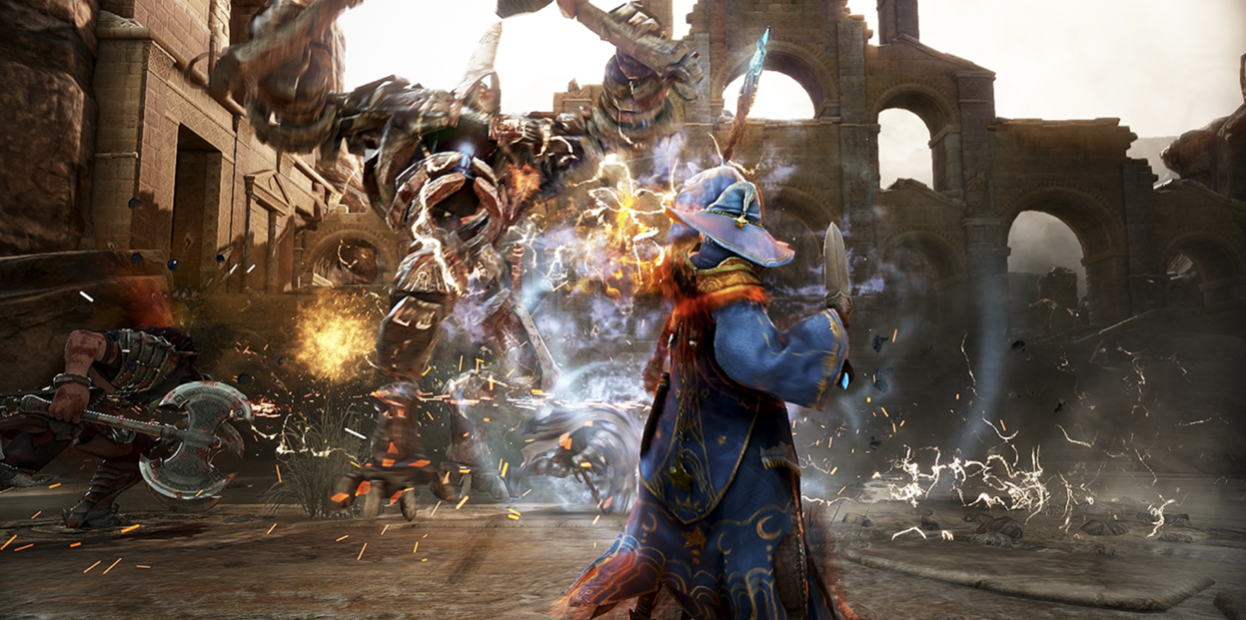
ランチャーが通信できない場合、セキュリティソフトやファイアウォールが影響している可能性があります。
| 確認項目 | 内容 |
|---|---|
| セキュリティソフト | ランチャー通信をブロックしていないか |
| Windowsファイアウォール | 黒い砂漠関連の通信許可 |
| VPN | 接続している場合は一度オフにする |
| 会社・学校回線 | ゲーム通信が制限される場合あり |
| ルーター | 再起動して再接続 |
セキュリティソフトを完全に停止する必要はありません。
まずは黒い砂漠ランチャーや関連ファイルがブロック対象になっていないか確認しましょう。
公式PC版の再インストール前に確認すること
再インストールは最後の手段です。その前に、次の項目を確認してみましょう。
| 確認項目 | 内容 |
|---|---|
| 空き容量 | 100GB以上あるか |
| 保存先 | SSDを指定しているか |
| ファイルチェック | ランチャーで実行したか |
| PC再起動 | 試したか |
| GPUドライバー | 最新にしたか |
| Windows Update | 未適用がないか |
| セキュリティソフト | ブロックしていないか |
再インストールを行う場合は、保存先の容量を確保してから実行してください。
容量が少ない状態で再インストールしても、同じ場所で止まる可能性があります。
黒い砂漠PC版はどこからダウンロードする?
PC版黒い砂漠は、公式サイトからランチャーをダウンロードして始めます。
公式クライアントページでは、インストーラーをダウンロードし、ランチャーをインストールしてからゲームを起動します。
| 手順 | 内容 |
|---|---|
| 公式サイトを開く | 黒い砂漠の公式クライアントページへアクセス |
| インストーラーをダウンロード | BlackDesert_Installer_JP.exe を取得 |
| インストーラーを実行 | ランチャーをインストール |
| 保存先を指定 | 95GB以上の空き容量があるSSDを選ぶ |
| ゲーム本体をダウンロード | ランチャーから取得 |
| ゲームを起動 | ランチャーから起動 |
黒い砂漠は、インストール後も公式ランチャーから起動します。
よくある質問
黒い砂漠PC版がダウンロードできない時は何を確認すればいいですか?
通信環境、保存先の空き容量、セキュリティソフト、ランチャーの状態を確認してください。黒い砂漠PC版は95GB以上の容量が必要なので、100GB以上の空き容量を確保してから再試行してください。
黒い砂漠PC版がインストールできない原因は?
容量不足、保存先の指定ミス、セキュリティソフトの干渉、通信エラー、PCスペック不足が考えられます。まず保存先に100GB以上の空き容量があるか確認してください。
黒い砂漠ランチャーが起動しない時は?
PCを再起動し、ランチャーを管理者として実行してください。改善しない場合は、セキュリティソフトやファイアウォールのブロックを確認してください。
ランチャーは開くのにゲームが起動しない時は?
ランチャーのファイルチェックを実行してください。
黒い砂漠PC版は何GB必要ですか?
必要な動作環境として95GB以上が必要です。アップデートや一時ファイルも考えると、100GB以上の空き容量を確保しておくのがおすすめです。
SSDは必要ですか?
公式ではSSD推奨です。HDDでも最低環境には含まれますが、これからインストールするならSSDをおすすめします。
起動後に重い時はどうすればいいですか?
画質、解像度、影、エフェクトを下げてください。あわせて、GPUドライバー更新、バックグラウンドアプリ終了、PC再起動も確認してください。
まとめ
黒い砂漠PC版がダウンロードできない、インストールできない、起動しない時の対応方法を解説しました。
特に注意したいのは容量不足、保存先、公式ランチャー、ファイルチェック、GPUドライバー、通信環境、セキュリティソフトなどです。
また、黒い砂漠PC版がダウンロードできない、インストールできない、起動しない時は、まず容量、保存先、通信環境、ランチャーを確認してください。
問題が解決したら、公式ランチャーから黒い砂漠PC版を起動して楽しんでくださいね。