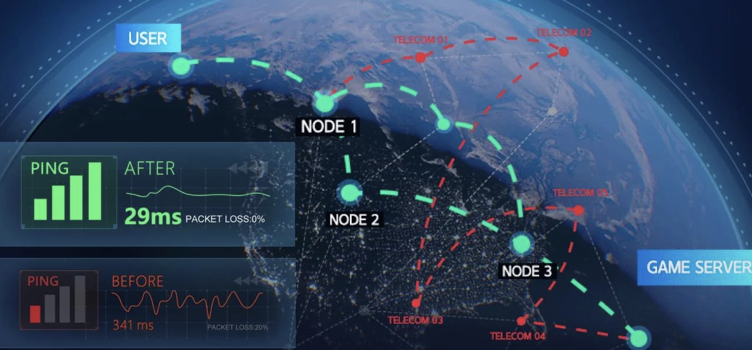
タルコフのPingが高い・ラグい原因は?サーバー・回線と改善方法を解説
Escape from Tarkov(タルコフ)をプレイしていて、
「回線速度は速いのにPingだけ高い」
「レイドに入ると急にラグくなる」
「撃ち合いで位置がズレる」
「高Pingになって接続が切れる」
という場合、PCスペックだけが原因とは限りません。
タルコフでは、接続しているゲームサーバーまでの距離や通信経路、パケットロス、回線混雑によってPingが大きく変わります。
特に、
ソロでは平気なのにフレンドと遊ぶとラグい
夜だけPingが跳ね上がる
という場合は、単純なダウンロード速度ではなく、接続先や通信経路を確認する価値があります。
まず無料でできるサーバー・回線設定を確認し、それでも改善しない場合は、ゲーム向けに通信経路を最適化するGearUP Boosterを試す方法があります。
【GearUP BoosterでタルコフのPingを確認する】
↑無料版でお試し体験できます↑
タルコフがラグい原因は「Ping」と「FPS」で分ける
最初に確認したいのが、本当に回線が原因なのかです。
タルコフで「ラグい」と感じる現象には、大きく分けて2種類あります。
| 症状 | 主な原因 |
|---|---|
| 敵や味方がワープする | Ping・パケットロス |
| 操作してから反応が遅れる | Ping |
| レイド中に接続が切れる | 高Ping・パケットロス・サーバー |
| 特定時間だけ通信が不安定 | 回線混雑・通信経路 |
| 画面がカクカクする | FPS・PCスペック |
| Streetsなどで急に重くなる | CPU・GPU・メモリ負荷 |
画面そのものがカクカクしているなら、グラフィック設定やPCスペックを先に確認します。
一方、
画面は滑らかなのに敵の位置が飛ぶ
撃ったタイミングと結果がズレる
右上などに通信異常が出る
という場合は、Pingやパケットロス側を疑います。
Pingは回線速度とは違う
「光回線で500Mbps出ているからPingも低い」
とは限りません。
回線速度のMbpsは、一度にどれだけ多くのデータを送受信できるかを示します。
Pingのmsは、自分のPCからゲームサーバーまで通信して戻ってくるまでの応答時間です。
つまり、
回線速度が速い= タルコフのPingも必ず低い
ではありません。
動画視聴やゲームのダウンロードが高速でも、タルコフのゲームサーバーまで遠回りする通信経路になっていればPingは高くなります。
まずランチャーのサーバーを確認する
タルコフでPingが高い場合、最初に確認したいのがサーバー選択です。
ランチャーでは接続する地域・サーバーを選択できます。
ここでPingが高い地域まで選択していると、レイドによって接続先が変わり、
前のレイドは快適だったのに次だけラグい
という状態が発生することがあります。
まずランチャーを開き、サーバー一覧のPingを確認します。
基本的には、
Pingが低く安定しているサーバーを優先する
のがポイントです。
複数選択する場合も、数を増やすことを優先せず、自分の回線から安定して接続できる地域を残します。
自動選択と手動選択を両方試す
サーバー設定では、自動選択が必ず悪いわけではありません。
まず自動選択で問題が出るなら、
Pingが低いサーバーだけ手動で選択
して何回かソロレイドを試します。
逆に、手動で固定してから不安定になった場合は、自動選択へ戻して比較します。
重要なのは1回のPingだけを見ることではありません。
数回レイドして、
普段のPing
突然Pingが跳ねるか
パケットロスが出るか
途中で切断されるか
を確認します。
ソロは平気なのにフレンドと遊ぶとラグい原因
タルコフでは、ソロでは問題ないのにグループでプレイするとPingが高くなることがあります。
この場合はグループリーダー側のサーバー選択を確認します。
グループプレイではリーダー側で利用できるサーバーが接続先に影響するため、離れた地域のプレイヤーと組むと、誰かにとってPingの高いサーバーへ接続する場合があります。
たとえば、
自分だけソロなら低Ping
同じフレンドと組むと毎回高Ping
なら、PCや自宅回線を疑う前にグループのサーバー設定を確認します。
全員が共通して低Pingになる地域を選び、サーバー候補を合わせてからレイドを試します。
これはタルコフ特有の確認ポイントです。
Wi-Fiなら有線LANへ変更する
自宅内の通信がWi-Fiの場合は、有線LANへの変更も試します。
Wi-Fiは、
- ルーターとの距離
- 壁
- 周囲のWi-Fi
- 家族の通信
- 電波干渉
などによって瞬間的に通信が不安定になることがあります。
平均Pingがそれほど高くなくても、一瞬だけ大きく跳ねるPingスパイクやパケットロスが起きると、タルコフではレイド中のズレや切断につながります。
PCを有線接続できる環境なら、まずLANケーブルでルーターへ直接つないで比較します。
ゲーム中のダウンロードを止める
タルコフを起動しているPCだけでなく、同じ回線を使う通信も確認します。
特に、
Steamなどのゲームダウンロード
Windows Update
クラウドへの大容量アップロード
動画配信
大容量ファイルの送受信
が同時に動いていると、Pingが不安定になる場合があります。
タルコフをプレイするときだけ一度止めて、Pingが変わるか確認します。
ここで改善するなら、タルコフの設定より家庭内回線の混雑が原因です。
夜だけPingが高いなら回線混雑も疑う
昼間は快適なのに、
20時〜24時くらいになるとラグい
休日だけPingが高い
という場合は、利用しているインターネット回線や通信経路の混雑も考えられます。
このタイプは厄介です。
ルーターを再起動しても
ゲーム設定を下げても
根本的には変わらない場合があります。
なぜならPCから自宅ルーターまでではなく、その先にあるゲームサーバーまでの経路で遅延しているからです。
パケットロスがあるとPingが低くてもラグい
Pingの数字だけで判断しないことも重要です。
たとえばPingが低く表示されていても、通信途中でデータが失われるパケットロスが発生すると、
敵が一瞬飛ぶ
ドア操作などの反映が遅れる
撃ち合いで同期がズレる
突然切断される
といった症状が出ます。
「Pingはそこまで高くないのにタルコフだけラグい」という場合は、Pingの平均値だけでなく接続の安定性も見ます。
ルーター再起動で改善するケースもある
急にタルコフだけ通信が不安定になった場合は、ルーターやONUの再起動も試せます。
長時間稼働している通信機器を再起動することで接続状態が改善する場合があります。
ただし、
毎晩同じ時間にPingが高くなる
特定サーバーだけ毎回高い
といったケースでは、再起動だけで根本解決しないこともあります。
再起動は簡単に試せる対処法のひとつとして考えます。
PCスペック不足でも「ラグい」と感じることがある
ネットワークだけに原因を絞るのも危険です。
タルコフはマップによってPC負荷が大きく変わります。
特に、
レイドへの読み込みが非常に長い
Streetsなど重いマップだけカクつく
敵が多い場所でFPSが急落する
場合は、CPU・GPU・メモリ・ストレージ側を確認します。
Ping改善ツールを使っても、PCのFPS低下は基本的に解決しません。
先に、
FPSが低いのか
Pingが高いのか
を切り分けることが重要です。
タルコフ側で障害が起きていないか確認する
突然、
昨日まで正常だったのに今日は全レイドでおかしい
という場合は、自分の環境を変更する前にタルコフ側の障害やメンテナンスも確認します。
ゲームサーバー側に問題がある場合、自宅のルーターやPCを変更しても解決しません。
ランチャーのお知らせやゲームサービスの稼働状況を確認してから、自分の回線を疑います。
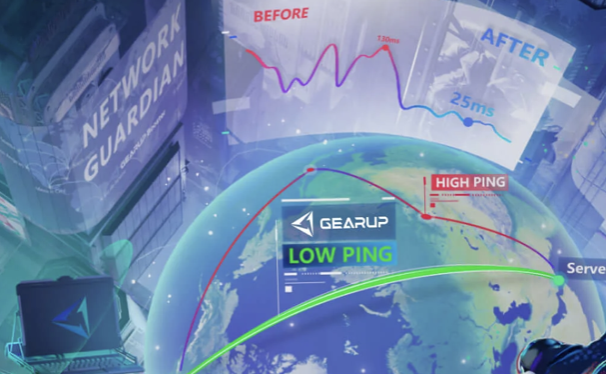
ここまでやってもPingが高いなら通信経路を疑う
ここまでの対策をまとめると、
2. 低Pingのサーバーでソロレイドを試す
3. グループ時はリーダーとサーバーを合わせる
4. Wi-Fiから有線LANへ変更
5. 大容量通信を止める
6. ルーターを再起動
7. タルコフ側の障害を確認
となります。
それでも、
回線速度は十分
有線LAN
PC性能も足りている
低Pingの地域を選んでいる
のにPingが不安定なら、残る候補のひとつがISPからタルコフサーバーまでの通信経路です。
この部分はゲーム内設定だけでは変更できません。
【GearUP BoosterでタルコフのPingを確認する】
↑無料版でお試し体験できます↑
GearUP Boosterでタルコフの通信経路を変えよう

通信経路が原因なら、GearUP Boosterを試す方法があります。
GearUP BoosterはPCゲーム向けのゲームブースターで、Escape from Tarkovにも対応しています。
通常は、
自宅→ 契約プロバイダ→ 複数の中継地点→ タルコフのサーバー
という経路で通信します。
GearUP Boosterを使うと、この通信経路をゲーム向けに最適化し、混雑している経路を避けて接続します。
そのため、
特定地域へのPingが高い
時間帯によってPingが跳ねる
パケットロスが発生する
サーバーまでの経路が不安定
という場合に改善する余地があります。
GearUP BoosterはFPSを上げるためのツールではない

ここは勘違いしやすいところです。
GearUP Boosterを使えば、PCスペック不足によるカクつきがすべて解決するわけではありません。
主な対象は、
Ping
パケットロス
ジッター
ゲームサーバーまでの通信経路
です。
そのため、
「StreetsでGPU使用率が高くFPSが落ちる」
という症状ならPC設定を確認します。
一方、
「FPSは出ているのにPingが高い」
「夜だけパケットロスする」
「特定サーバーへの通信だけ不安定」
ならGearUPを試す意味があります。
GearUP Boosterでタルコフを設定する流れ
Windows PCでは、GearUP BoosterをインストールしてEscape from Tarkovを対象ゲームとして設定します。
基本的な流れは、
Escape from Tarkovを検索
接続先を選択
ブーストを開始
タルコフを起動してPingを比較
です。
重要なのは、導入しただけで「改善した」と判断しないことです。
同じ時間帯・近いサーバー条件で、
導入前のPing
導入後のPing
パケットロス
レイド中の安定性
を比較します。
回線環境によって効果は変わるため、実際の自分の環境で比較するのが一番確実です。
GearUP BoosterでタルコフのPingを比較する
Pingが下がらなければサーバー・ノードを変更する
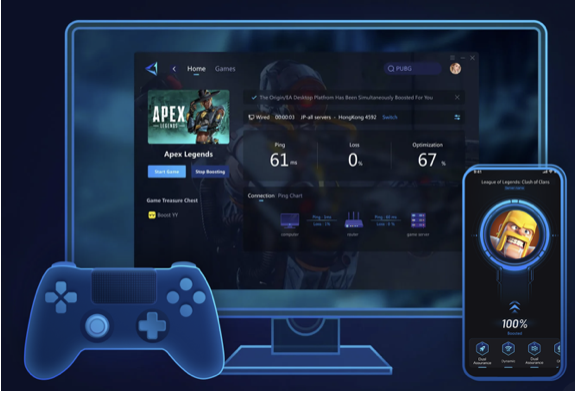
GearUP Boosterを使っても、一度目の接続先が必ず最適とは限りません。
タルコフの接続地域や自宅回線によって、相性の良い通信経路は変わります。
Pingが変わらない場合は、
別のサーバー
別のノード
へ変更して比較します。
「GearUPをONにしたら終わり」ではなく、自分が遊ぶタルコフのサーバーに対して一番安定する接続先を探すのがポイントです。
タルコフのPing改善はこの順番で試そう
最初から有料サービスだけに頼る必要はありません。
まず無料でできるところから順番に確認します。
| 順番 | 確認すること |
|---|---|
| 1 | タルコフ側の障害・メンテナンス |
| 2 | ランチャーのサーバー選択 |
| 3 | ソロとグループでPingを比較 |
| 4 | Wi-Fiから有線LANへ変更 |
| 5 | ダウンロードなど他の通信を停止 |
| 6 | ルーター・ONUを再起動 |
| 7 | FPS低下とPing問題を切り分ける |
| 8 | GearUP Boosterで通信経路を変えて比較 |
この順番なら、原因を切り分けながら対処できます。
まとめ|回線速度が速くてもタルコフのPingは高くなる
タルコフでPingが高い・ラグい場合、単純に「自宅のネット回線が遅い」とは限りません。
確認したいのは、
接続しているサーバー
グループリーダーのサーバー設定
Wi-Fiの不安定さ
パケットロス
時間帯による回線混雑
ゲームサーバーまでの通信経路
PC側のFPS低下
です。
まずタルコフのランチャーで低Pingのサーバーを確認し、有線LANやバックグラウンド通信も見直します。
それでも、
光回線なのにPingが高い
特定時間だけラグい
特定サーバーだけ不安定
という場合は、PCとタルコフサーバーの間にある通信経路が原因になっていることがあります。
その場合はGearUP Boosterで経路を変え、導入前後のPingを実際に比較してみる方法があります。
【GearUP BoosterでタルコフのPingを確認する】
↑無料版でお試し体験できます↑