
【GearUP Booster】使い方インストール設定方法|無料体験でラグ・Pingの効果を確認する手順
GearUP Boosterは、PCゲームのラグ、Ping、パケットロスを減らしたい人向けのゲーム用ブースターです。
そこでPC版GearUP Boosterの始め方、ダウンロード、インストール、設定方法、無料体験でラグ・Pingの効果を確認する手順を解説します。
まずは無料体験で、普段遊んでいるPCゲームのPing、ラグ、パケットロスに変化があるか確認しましょう。
【ギアアップを無料お試し体験する】
▲有料版の前にPing・ラグを確認しよう▲
GearUP Boosterの始め方
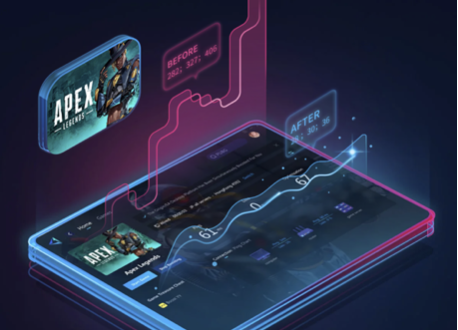
GearUP Boosterの使い方は、次の流れです。
・GearUP Booster公式サイトへアクセスする
・Windows版をダウンロードする
・PCにインストールする
・アカウント作成・ログインをする
・無料体験を確認する
・遊びたいPCゲームを検索する
・サーバー地域を選ぶ
・ブーストを開始する
・ゲームを起動する
・Ping・ラグ・パケットロスを確認する
重要なのは、ゲームを起動する前にGearUP Boosterでブーストを開始することです。
GearUP Boosterをダウンロードする
まず、GearUP Boosterの公式サイトからWindows版をダウンロードします。
ダウンロード後は、インストーラーを開いてPCにインストールします。
インストールが終わったらGearUP Boosterを起動し、アカウント作成またはログインを行います。
GearUP Boosterをインストールする
GearUP Boosterのインストールは、通常のPCソフトと同じ流れです。
インストーラーを起動し、画面の案内に沿ってインストールします。
インストール後に起動できない場合は、Windowsの再起動、セキュリティソフトの通知、管理者権限での起動、ネットワーク接続を確認してください。
GearUP Boosterはゲーム通信を扱うツールなので、PC側のセキュリティソフトやネットワーク設定によって確認が出る場合があります。
アカウント作成・ログインをする
GearUP Boosterを使うには、アカウント作成またはログインが必要です。
ログイン後は、無料体験、メンバーシップ状態、自動更新、次回請求予定などを確認できます。
無料体験で確認すること
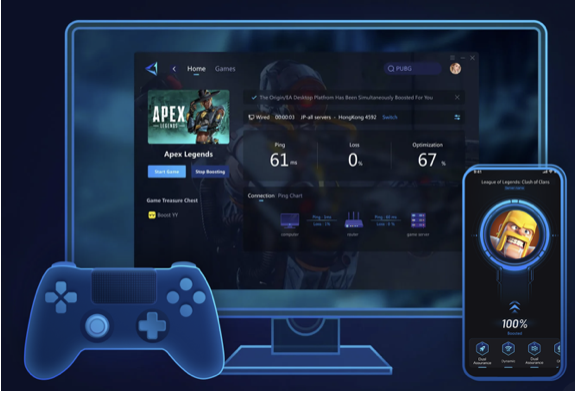
無料体験で見るべきなのは、自分の環境で効果があるかです。
確認するのは、主に次の3つです。
ラグやカクつきが減るか
パケットロスや接続切れが減るか
普段ラグを感じているゲームと時間帯で試してください。
夜や休日など、いつも重くなる時間帯で確認した方が、有料版に進むか判断しやすくなります。
GearUP Boosterの設定方法
ログイン後、GearUP Booster内で遊びたいPCゲームを検索します。
ゲームを選んだら、サーバーや地域を選びます。
その後、GearUP Boosterでブーストを開始します。
ブースト後にゲームを起動し、Pingやラグの変化を確認します。
先にゲームを起動している場合は、一度ゲームを終了し、GearUP Boosterでブーストしてから起動し直した方が確認しやすいです。
効果を確認する手順
GearUP Boosterの効果を見る時は、「なんとなく軽い」ではなく、ブースト前後で比べます。
手順は次の通りです。
いつものサーバーでPingやラグを確認する
ゲームを終了する
GearUP Boosterで同じゲームをブーストする
同じサーバーでゲームを起動する
Ping、ラグ、パケットロスの変化を見る
普段遊ぶ時間帯でもう一度確認する
FPS・TPSなら、Pingの数値だけでなく、撃ち合い中の遅延、ワープ感、急なラグ、パケットロスも見ます。
MMORPGや協力プレイなら、スキル発動の遅れ、移動中の引っかかり、接続切れが減るか確認しましょう。
GearUP Boosterは危険?
GearUP Boosterはネットワーク接続の最適化に集中し、ゲーム内のパフォーマンスやデータには干渉ししません。
ただし、オンラインゲームの規約はタイトルごとに異なります。
そのため不安がある場合は、使う前に対象ゲームの規約や公式案内を確認してください。
GearUP Boosterで効果が出ない時の確認
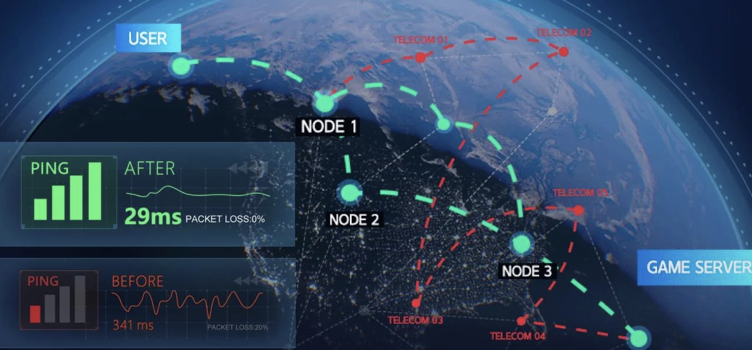
GearUP Boosterを使っても変化が分かりにくい場合は、有料版に進まず、次を確認してください。
ゲーム起動前にブーストしているか
別のノードやサーバーを試したか
Wi-Fiではなく有線接続で試したか
同じ時間帯・同じサーバーで比較したか
PCや回線側で大きなダウンロードをしていないか
ラグの原因がゲームサーバー側、PCスペック不足、Wi-Fiの電波不良、同時ダウンロード、配信視聴などにある場合、GearUP Boosterだけでは変化が出にくいことがあります。
有料版に進む前に確認すること
無料体験で効果を確認できたら、有料版を検討します。
ただし、契約前に次の4つは必ず確認してください。
クーポン適用後の金額
自動更新日
解約方法
GearUP BoosterのPCメンバーシップでは、自動更新が有効な場合、アカウント設定画面に「Cancel Auto-renewal」ボタンや自動更新情報が表示されます。
次回請求を避けたい場合は、請求日の3日前までに自動更新をキャンセルする必要があります。また、無料体験中に自動更新をオフにすると、無料体験がすぐ終了する場合があります。
有料版に進む前に、料金、更新日、解約方法は必ず確認しておきましょう。
GearUP Boosterにはお得に始められるクーポンがあります。
クーポンコード:GEARUP10
割引率:10%
適用プラン:全プラン
クーポンは全てのプランに対して10%OFFになりますので、かなりお得にGearUP Boosterを始められます。
こちらのクーポンは、特に使用期限は設定されていませんが、予告なく終了する場合がありますので使えない場合はご了承ください。
【ギアアップを無料お試し体験する】
▲有料版の前にPing・ラグを確認しよう▲
よくある質問
GearUP Boosterは無料で使えますか?
無料体験があります。
ただし、無料体験は有料版に進むか判断するための確認期間です。
継続して使う場合は、有料メンバーシップの料金、自動更新、解約方法を確認しましょう。
効果がない場合はどうすればいいですか?
ゲーム名、サーバー地域、ブースト開始のタイミング、Wi-Fi環境、同時ダウンロード、ノード設定を確認してください。
普段ラグを感じる時間帯で変化がない場合、有料版に進む理由は弱くなります。
まとめ
GearUP Boosterは、PCゲームのラグ、Ping、パケットロスが気になる人向けのゲーム用ブースターです。
使い方は、公式サイトからWindows版をダウンロードし、インストール後にログインし、遊びたいゲームを選び、ブーストを開始してからゲームを起動する流れです。
最初から有料版を契約する必要はありません。
まずは無料体験で、普段遊んでいるPCゲームのPing、ラグ、パケットロスに変化があるか確認しましょう。
変化があれば、有料版を検討しましょう。
変化が分かりにくい場合は、サーバー、ノード、Wi-Fi、時間帯、ゲーム側の状態を確認してから判断してください。
【ギアアップを無料お試し体験する】
▲有料版の前にPing・ラグを確認しよう▲
