【NTE】PS5・PS4のコントローラーの接続手順と操作方法・失敗する場合の対応まとめ
話題のオープンワールドゲーム「NTE: Neverness to Everness」
画面タップでも操作できるけど、外付けコントローラーで操作できたら快適にできそう・・・・ですよね・・・。
そこでPS4、PS5のコントローラーが使えないか?試してみました。
結論としては使えましたので、接続手順とコントローラーの操作性について解説します!



【評価レビュー】NTEはどんなゲーム?PC版とスマホ版の違い
【スマホ版】NTEの必要容量と推奨スペック|容量不足の対処法
【NTE】最新ギフトコード一覧と入力方法まとめ
iPhoneにPS4コントローラーを接続する方法
まずは、iPhoneにPS4コントローラーを接続する方法を解説します。
①iPhoneの「設定」→「Bluetooth接続オン」
iPhoneのBluetooth接続をオンにしましょう
②PS4コントローラーをペアリング状態にする
PS4コントローラー「SHAREボタン」「PSボタン」を同時に長押し
ライトバーが点滅し始めたら、ペアリングモード有効
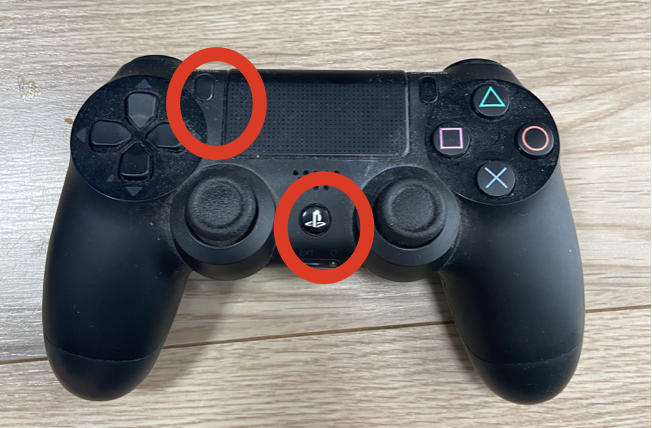
※SHAREボタンは左上にある小さなボタンです。
③iPhoneとPS4コントローラーを接続
iPhoneのBluetooth設定画面に表示されたPS4コントローラー(DUALSHOCK 4 Wireless Controller)を選択
iPhoneにPS5コントローラーを接続する方法
iPhoneにPS5コントローラーを接続する方法を解説します。
①iPhoneの「設定」→「Bluetooth接続オン」
iPhoneのBluetooth接続をオンにしましょう
②PS5コントローラーをペアリング状態にする
PS5コントローラーの「PSボタン」と「クリエイト」ボタンを同時押し
Bluetoothのペアリング待ち状態にする
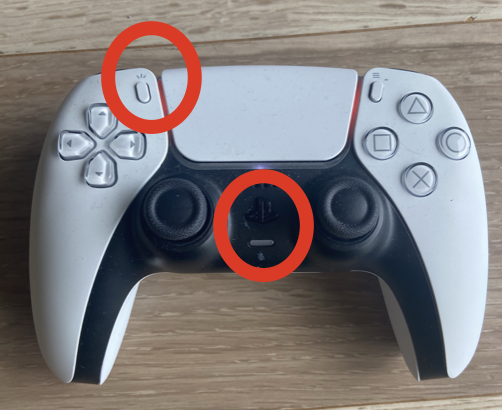
※クリエイトボタンは左上にある「山並」のようなマークです。
※青いLEDが激しく点滅します
③iPhoneとPS5コントローラーを接続

iPhoneのBluetooth設定画面に表示されたPS5コントローラー(DualSense Wireless Controller)を選択します。
ペアリングが完了するとLEDがオレンジ色になります。
PS5コントローラーの操作性とレイアウト
今回は、PS5コントローラーをiPhoneに接続して、「NTE: Neverness to Everness」で実際に触ってみた動作についてまとめました。
右スティック:カメラ移動・索敵
○ボタン:確定
×ボタン:ジャンプ、通常攻撃、キャンセル
◻︎ボタン:通常攻撃
R1トリガー:回避/ダッシュ
L1トリガー:メニュー画面
R2トリガー:スキル発動・照準を合わせて攻撃
方向キー(十字キー):キャラクター変更
NTEはコントローラーで遊ぶと何が変わる?
NTEは都市探索とアクション戦闘があるゲームです。
スマホのタッチ操作でも遊べますが、コントローラーを使うと、移動、カメラ操作、ジャンプ、攻撃、回避を物理ボタンで操作できます。
特に、広いマップを探索する時や、視点を動かしながら戦う場面では、コントローラー操作の方が快適に感じる人もいます。
| 操作 | コントローラーで変わる点 |
|---|---|
| 移動 | 左スティックで細かく動かせる |
| カメラ | 右スティックで視点を動かせる |
| 戦闘 | 攻撃、回避、スキルをボタンで操作できる |
| 探索 | ジャンプや移動操作をまとめて行える |
| 長時間プレイ | 画面を指で覆わずに操作できる |
特にキャラクターの移動、カメラ操作、攻撃が非常に快適なので、一度、コントローラーを触れてしまうとタップ操作に戻れないかもしれません。
この感覚、ぜひ一度、体験してください!
NTEでコントローラーが反応しない時の確認ポイント
スマホにコントローラーを接続してもNTEで反応しない場合は、Bluetooth接続、ゲーム側の認識、OS対応を確認しましょう。
| 症状 | 確認すること |
|---|---|
| Bluetooth一覧に出ない | コントローラーがペアリング状態か確認 |
| 接続済みなのに反応しない | NTEを再起動する |
| 一部のボタンだけ反応しない | ゲーム内のボタン配置を確認 |
| カメラが動かない | 感度設定、視点設定を確認 |
| 途中で切れる | バッテリー残量、Bluetooth接続距離を確認 |
| 別端末に接続される | 以前接続したPS5、PS4、PC、スマホとの接続を解除 |
| チュートリアル中に操作不能 | ゲーム再起動を試す |
チュートリアル中にキャラクター「レクイエム」でフリーズし、コントローラーが操作できなくなった場合は、一度ゲームを再起動してみましょう。
PS5版・PC版でコントローラーを使う場合
NTEはPS5版でも配信されています。
PS5版は、DualSenseでプレイする前提のため、コントローラー操作で遊びたい人には分かりやすい選択肢です。
PC版でもコントローラーを使える場合がありますが、PC環境や接続方法によって認識に差が出る場合があります。
| 版 | コントローラー操作 |
|---|---|
| PS5版 | DualSenseでプレイ |
| PC版 | 接続するゲームパッドや設定によって変わる |
| スマホ版 | Bluetooth接続後、ゲーム内で反応確認 |
| Google Play PC版 | 環境によって確認が必要 |
PC版で反応しない場合は、有線接続、Bluetooth接続、Steam入力の有無、Windows側の認識を確認しましょう。
よくある質問FAQ
NTEのスマホ版でPS5コントローラーは使えますか?
Bluetooth接続で使えます。ただし、端末、OS、ゲーム側の更新によって動作が変わる可能性があります。
接続後は、ゲーム内で移動、カメラ操作、攻撃、ジャンプが反応するか確認してください。
NTEのスマホ版でPS4コントローラーは使えますか?
DUALSHOCK 4をBluetooth接続して使えます。iPhoneやAndroid側で認識しても、ゲーム内ですべてのボタンが正しく動くとは限りません。
接続後は必ずゲーム内で操作を確認しましょう。
iPhoneにDualSenseを接続するには?
iPhoneのBluetoothをオンにし、DualSenseのPSボタンとクリエイトボタンを同時に長押しします。
LEDが青く点滅したら、iPhoneのBluetooth一覧からDualSense Wireless Controllerを選びます。
Androidにコントローラーを接続するには?
AndroidのBluetooth設定を開き、コントローラーをペアリング状態にして接続します。
Androidは機種によって差があるため、接続できてもゲーム内で反応しない場合があります。
コントローラーが反応しない時は?
NTEを再起動し、Bluetooth接続をやり直してください。
それでも反応しない場合は、ゲーム内のボタン設定、OS、コントローラーのバッテリー、別端末との接続を確認しましょう。
PS5版でコントローラーが操作できなくなった時は?
公式FAQでは、PS5版のチュートリアル中にフリーズしてコントローラーが操作できなくなった場合、一度ゲームを再起動してみましょう。
コントローラーとタッチ操作はどちらがおすすめ?
外出先で短時間遊ぶならタッチ操作で問題ありません。自宅で探索や戦闘をじっくり遊ぶなら、コントローラー操作もおすすめです。
NTEはどんなゲーム

ヘテロシティへようこそ!ここは超常現象と日常が交差する現代都市。
「NTE: Neverness to Everness」はHotta Studioが贈る完全新作、超現実都市オープンワールドRPGです。
プレイヤーであるあなたは初の「非公認」異象ハンターとして、骨董品屋「エイボン」を拠点に活動していきます。小さなお店を切り盛りしながら、異能を持つ個性豊かな仲間たちと共に都市の謎を解き明かし、自分だけの物語を紡いでいきます。

最大の特徴は現代的な都市を自由に歩き回る体験と、異能を使ったアクションRPGがひとつになっていることです。
また、店舗経営、車の購入、物件購入まで含んだ都市生活を楽しめ、この世界で生きているNPCも目的を持って生活しています。
都市巡り | 多彩なライフスタイルを体験

賑やかな繁華街を巡り、流行りのスポットをチェックしたり、キャンパスで青春を謳歌しあの頃の情熱を取り戻したり、アクセルを踏み込んで、都市のレースで猛スピードを楽しんだり!
できることは満載です。
裸一貫から財を築く | シティで成り上がれ
見知らぬ都市で、ゼロから道を切り拓いていこう。
最初は小さなカフェを経営するところからスタート。最終的にはヘテロシティ全景を見渡せる豪華マンションを手に入れるまで。経営者としての手腕が試されます
仲間との出会い・力を合わせて冒険へ

異能を持つ個性的な仲間と出会って肩を並べて戦い、輝かしい瞬間を分かち合おう!それぞれの仲間には独自のスキルや物語があり、あなたの冒険に深みを加えます。
リアルタイムアクション

NTEは仲間たちが持つ超能力「Esper」を使って事件に立ち向って行きます
反重力で高い場所へ移動したり、環境を壊したりできる能力もあります。
また戦闘は単発の必殺技ではなく、細かい技を組み合わせて使う気持ちよさがあります。
まとめ
NTEは、スマホ版はタッチ操作で遊べますが、PS5コントローラーやPS4コントローラーをBluetooth接続して使えます。
ただし、コントローラーの動作は端末、OS、ゲーム側の更新によって変わる可能性があります。
接続できた場合でも、移動、カメラ操作、攻撃、ジャンプ、メニュー操作が正しく反応するか確認してください。
反応しない場合は、Bluetooth接続、ゲーム再起動、ボタン配置、OS、別端末との接続状態を確認しましょう。
コントローラーで遊びたい人は、まず自分の端末で接続できるか確認し、問題なく動く環境でNTEを楽しんでください。
【評価レビュー】NTEはどんなゲーム?PC版とスマホ版の違い
【スマホ版】NTEの必要容量と推奨スペック|容量不足の対処法
【NTE】最新ギフトコード一覧と入力方法まとめ