
【原神】PS5・PS4のコントローラーのスマホ・PC接続手順と操作方法を解説
スマホ、PC、PS5などで遊べる大人気オープンワールドゲーム「原神」
すでに多くのユーザーが遊んでいるオープンワールドRPGであり人気となっています。
スマホ版「原神」は画面タップでも操作できるけど、外付けコントローラーで操作できたら快適にできそう・・・・ですよね・・・。
またPC版はキーボードとマウスでプレイしますが、こちらもコントローラーが使えると快適ですよね・・・
そこでスマホ版の原神とPC版の原神で、PS4、PS5のコントローラーが使えないか?試してみました。
結論としては使えましたので、接続手順とコントローラーの操作性について解説します!



▼PC版はこちら▼

iPhoneにPS4コントローラーを接続する方法
まずは、iPhoneにPS4コントローラーを接続する方法を解説します。
①iPhoneの「設定」→「Bluetooth接続オン」
iPhoneのBluetooth接続をオンにしましょう
②PS4コントローラーをペアリング状態にする
PS4コントローラー「SHAREボタン」「PSボタン」を同時に長押し
ライトバーが点滅し始めたら、ペアリングモード有効
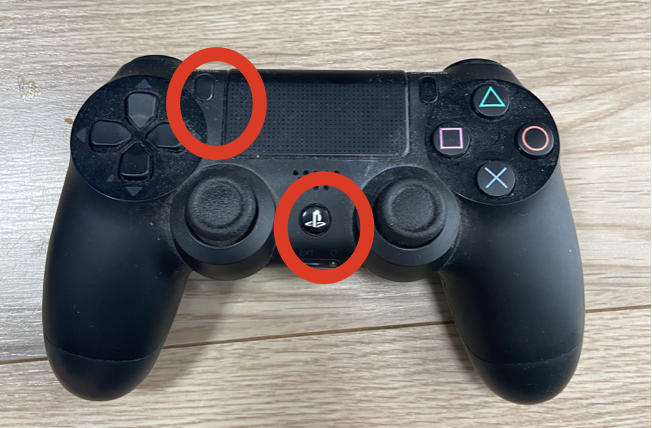
※SHAREボタンは左上にある小さなボタンです。
③iPhoneとPS4コントローラーを接続
iPhoneのBluetooth設定画面に表示されたPS4コントローラー(DUALSHOCK 4 Wireless Controller)を選択
iPhoneにPS5コントローラーを接続する方法
iPhoneにPS5コントローラーを接続する方法を解説します。
①iPhoneの「設定」→「Bluetooth接続オン」
iPhoneのBluetooth接続をオンにしましょう
②PS5コントローラーをペアリング状態にする
PS5コントローラーの「PSボタン」と「クリエイト」ボタンを同時押し
Bluetoothのペアリング待ち状態にする
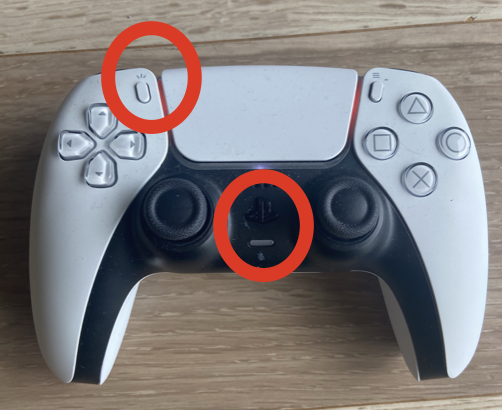
※クリエイトボタンは左上にある「山並」のようなマークです。
※青いLEDが激しく点滅します
③iPhoneとPS5コントローラーを接続

iPhoneのBluetooth設定画面に表示されたPS5コントローラー(DualSense Wireless Controller)を選択します。
ペアリングが完了するとLEDがオレンジ色になります。
PCにPS4・PS5コントローラーを接続する方法
PCの場合はPS4、PS5コントローラーをUSB有線ケーブルで接続するか、Bluetoothで無線接続するだけで設定は完了します。
ゲーム内設定の方法
原神はPC、スマホ版ともにゲーム内でコントローラーの細かい設定が可能です。
PC版
コントローラーを接続したら、ゲーム内のオプションで操作デバイスを「キーボード&マウス」からコントローラーに変更します。
また、コントローラーの「感度」や「キーコンフィグ」が可能です。
スマホ版
スマホ版はコントローラーをBluetooth接続したら、特に設定なく動作します。コントローラーの「感度」や「キーコンフィグ」も可能です。
PS5・PS4コントローラーの操作性とレイアウト
今回は、PS5コントローラーをiPhoneに接続して、「原神」で実際に触ってみた動作について解説します。
結論!「原神」でPS5コントローラーは使えました!
PS5コントローラーとiPhoneがBluetooth接続できた状態で「原神」を起動するとすでに使える状態でプレイできます。
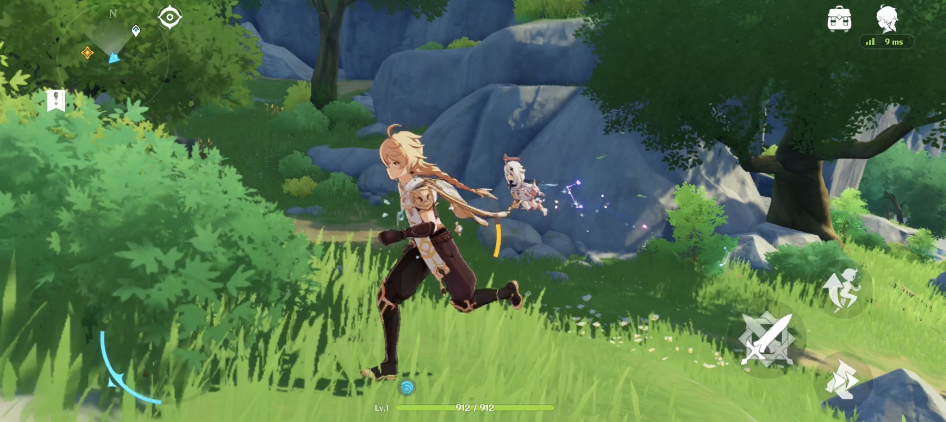
実際にプレイしてみると画面タップでも操作できますが、やっぱりコントローラーの方が操作性は優れています。
画面タップでもプレイできるけど、コントローラーでプレイすると、さらに原神の楽しさを体験できます。
問題なくプレイできましたので、ぜひPS5・PS4コントローラーを持っている方は試してみてはいかがでしょうか?
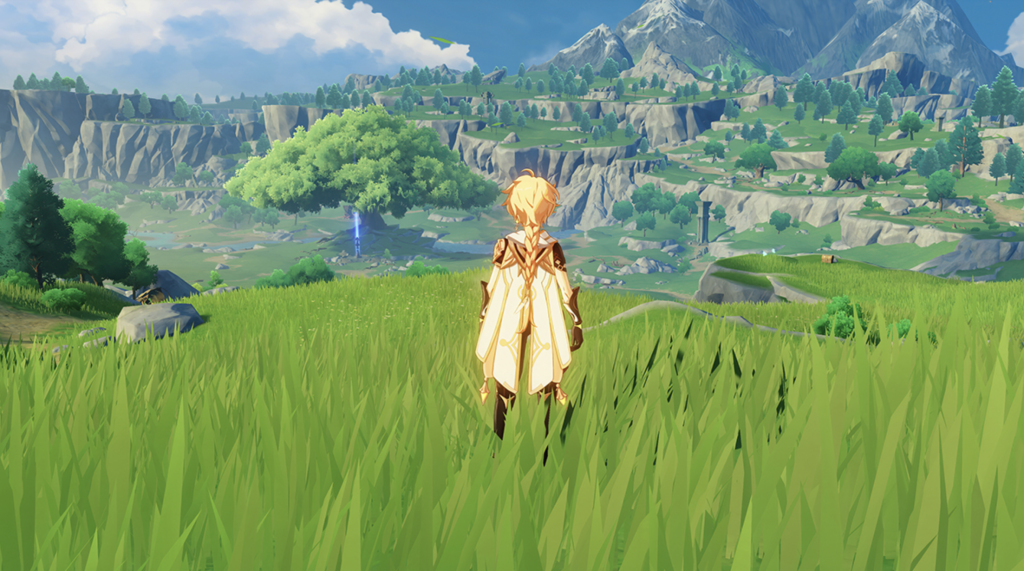
原神はどんなゲーム
▼PC版はこちら▼