アークナイツエンドフィールドのPC版エラーコード一覧|起動しない・接続できない時の対応方法
アークナイツエンドフィールドのPC版で、起動しない、ダウンロードが進まない、接続できないといったトラブルが出ることがあります。
実際には同じ「起動しない」でも、
・ダウンロード中に止まる
・ゲーム本体の起動後に止まる
このどこで止まっているかによって、確認したいポイントが変わります。
この記事では、PC版アークナイツエンドフィールドで出やすいエラーコードを一覧でまとめたうえで、起動しない・接続できない時の対応方法をわかりやすく整理します。

【PC版】アークナイツエンドフィールドはどんなゲーム?
PC版インストール方法|初心者が迷わない最短手順
PC版インスールがうまくいかない時の対処方法
PS5・PC・スマホ版の違いとおすすめ機種は?
まず最初にやること
アークナイツエンドフィールドのPC版でエラーが出た時は、最初に次の順番で確認すると進めやすいです。
② どの段階で止まっているか確認する
③ PCを再起動する
④ 回線と空き容量を確認する
⑤ 公式のお知らせやメンテ情報を確認する
いきなり再インストールするより、まずはこの順番で確認した方が原因を見つけやすいです。
エラーのチェックポイント3つ
アークナイツエンドフィールドのPC版でエラーが出た時は、最初に次の3つを確認してください。
【症状別チェックポイント】
・ランチャーが開かない
→0xc0000142、権限、セキュリティソフト、Windows側を確認
・ダウンロードや展開で止まる
→Error code2、Error207、空き容量、一時ファイル、通信環境を確認
・起動後に接続できない
→回線、サーバー状況、ファイアウォール、DNS設定を確認
最初に止まっている場所を分けると、原因を確認しやすくなります。
① どの段階で止まっているか
起動前、ダウンロード中、起動後では原因が変わります。
② エラーコードが出ているか
エラーコードがあれば、確認する場所をかなりしぼれます。
③ PC側の基本環境に問題がないか
Windows更新、GPUドライバ、空き容量、セキュリティソフトの影響は先に見ておきたいです。
最初にここを分けて考えると、遠回りしにくくなります。
アークナイツエンドフィールドのPC版エラーコード早見表
まずは、どのエラーなのか一覧リストで確認してください。
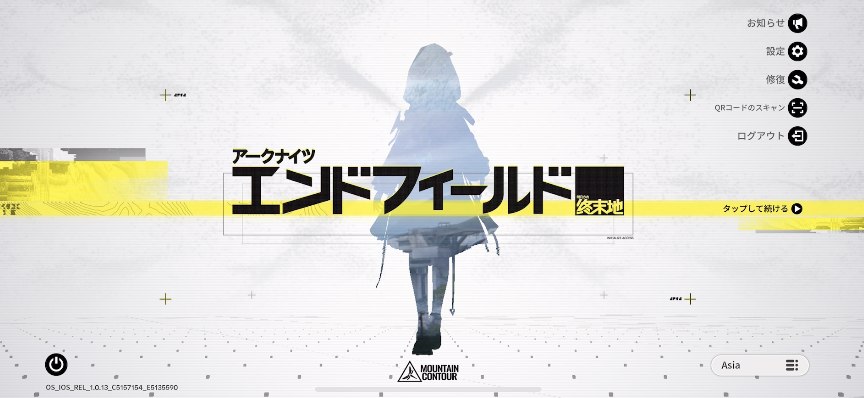
起動前(ランチャー)で止まる場合
0xc0000142
ランチャーが開かない、起動直後に止まる時に出やすいエラーです。
ダウンロード中(ランチャー)で止まる場合
・Error code 2
ダウンロード途中、事前ダウンロード、展開中に止まる時に出やすいです。
・Error 207
ダウンロード、展開、通信まわりで失敗する時に出やすいです。
起動後(ゲーム本体)で止まる場合
・コード表示なしで落ちる
・ログイン画面で進まない
・接続エラーで入れない
この段階は、ゲーム側の状況や通信環境も確認したいです。
どこで止まっているかチェック
同じPC版エラーでも、止まる場所で見るポイントが変わります。
ランチャー自体が開かない場合
この場合は、Windows側の実行環境や権限、セキュリティソフトの影響を疑います。
ランチャーは開くがダウンロードで止まる場合
この場合は、空き容量、保存先、通信環境、一時データの問題を確認します。
ダウンロードは終わったがゲーム本体で止まる場合
この場合は、GPUドライバ、常駐ソフト、接続状況、ゲーム側の障害情報を見た方が早いです。
0xc0000142が出る時の対応方法
0xc0000142は、PCでアプリを起動する時に出ることがあるエラーです。
アークナイツエンドフィールドでは、ランチャーが開かない、起動直後に止まるといった場面があります。Windows側の実行環境、権限不足、セキュリティソフトの干渉などが原因になることがあります。
確認したいポイント
・ランチャーを管理者として実行しているか
・Windows Updateが止まっていないか
・GPUドライバが古くないか
・セキュリティソフトがランチャーやゲーム本体を止めていないか
① PCを再起動する
一時的な起動不良だけなら、再起動で直ることがあります。
② ランチャーを管理者として実行する
権限不足で止まる場合があります。
③ Windows Updateを確認する
Windows側の更新が古いと、必要な実行環境が足りず起動しないことがあります。
④ GPUドライバを更新する
ランチャーやゲーム本体の起動不良につながることがあります。
⑤ セキュリティソフトの履歴を確認する
ランチャーや実行ファイルが隔離されている場合があります。必要なら例外設定を入れて確認してください。
Error code 2が出る時の対応方法
Error code 2は、ランチャーでのダウンロードや展開中に出やすいエラーです。
単なる通信エラーだけでなく、一時保存ファイルの破損や、展開途中のデータ不整合が原因になっている場合があります。またダウンロードデータや一時ファイルを見直すことで改善する可能性もあります。
確認したいポイント
・ランチャーを完全終了できているか
・保存先の空き容量が足りているか
・一時ファイルや展開途中のデータが壊れていないか
・ダウンロード途中のデータに異常が出ていないか
① ランチャーを完全に終了する
ウィンドウを閉じるだけではなく、タスクマネージャーで残っているプロセスも確認してください。
② PCを再起動する
ランチャーの状態が中途半端になっている時は、再起動で改善することがあります。
③ 空き容量を確認する
インストール先だけでなく、Cドライブ側の空き容量も見てください。
④ 一時ファイルや展開途中のデータを確認する
毎回同じ場所で止まる場合は、一時保存されたデータが壊れている可能性があります。
⑤ 必要ならダウンロードをやり直す
途中データの不整合が疑わしい時は、やり直した方が早いことがあります。
Error 207が出る時の対応方法
Error 207は、ダウンロード、展開、通信まわりで発生することがあるエラーです。展開エラーや通信不安定、サーバーとのやり取りの失敗でも出ることがあります。
確認したいポイント
・回線が不安定ではないか
・PCやルーターの再起動を試したか
・ファイアウォールやセキュリティソフトが止めていないか
・公式ランチャーを使っているか
・DNS設定が影響していないか
① PCとルーターを再起動する
通信が不安定なだけなら、ここで改善することがあります。
② 可能なら有線接続に切り替える
Wi-Fiより通信が安定しやすいです。
③ ファイアウォールとセキュリティソフトを確認する
ダウンロードや展開の最後で止められている場合があります。
④ DNS設定を見直す
通信経路の設定が影響している場合があります。
⑤ 時間を置いて再試行する
サーバー混雑や一時的な通信不良なら、少し待ってから再試行した方が通ることがあります。
起動後に止まる・接続できない時の対応方法

ダウンロードは終わったのに、ゲーム本体が落ちる、ログインできない、接続できない場合は、PC側とゲーム側の両方を見た方が早いです。
① ゲーム側の障害・メンテ情報を確認する
まずは公式のお知らせやメンテ情報を確認してください。
自分の環境ではなく、ゲーム側の問題で入れないこともあります。
特に次のような場合、自分のPCだけではなく、公式のお知らせもチェックしておきましょう。
・回線やPC設定を見直しても改善しない
・ログインや接続だけが不安定
・特定の時間帯だけ入りにくい
② GPUドライバを更新する
起動後に落ちる場合は、ドライバまわりの確認が重要です。
③ 常駐ソフトを止める
録画ソフト、オーバーレイ、通信補助ツールなどが干渉することがあります。
④ セキュリティソフトの例外設定を確認する
ゲーム本体の通信や起動処理が止められている場合があります。
⑤ 管理者として起動する
権限不足で正常に進まないことがあります。
⑥ 回線環境を見直す
接続エラーが続く場合は、ルーター再起動、有線接続、VPN停止も試してください。
ゲームが起動しない時に確認したい共通ポイント
エラーコードが違っていても、先に見ておきたい共通項目があります。
Windowsを最新にする
古い状態のままだと、起動環境が足りないことがあります。
GPUドライバを最新にする
PCゲームでは特に重要です。
起動、描画、接続の安定性にも影響します。
空き容量を確保する
ダウンロード中だけでなく、起動後の更新でも空き容量不足は原因になります。
セキュリティソフトの履歴を見る
ブロックされているのに気づかないまま進まないことがあります。
常駐ソフトを減らす
録画、配信、オーバーレイ、通信補助系のソフトは一度止めて確認した方が切り分けしやすいです。
どうしてもうまくいかないときはこちらの記事も参考にしてください。
よくある質問
Q. エラーコードが出たら再インストールした方がいいですか?
再インストールで直る場合もありますが、最初からやるより、まずは止まっている段階を確認した方が早いです。
Q. 同じエラーコードでも原因が違うことはありますか?
あります。
特にダウンロード中のエラーは、通信、空き容量、保存先、ブロックなど複数の原因が重なることがあります。
Q. 何をやっても直らない時はどうすればいいですか?
Windows更新、GPUドライバ、空き容量、セキュリティソフト、常駐ツール、回線環境をひとつずつ見直してください。それでも改善しない場合は、ゲーム側の障害情報も確認したいです。
Q. 接続できない時は何を優先して確認すればいいですか?
まずはゲーム側の障害情報、その次に回線環境、VPNの有無、ファイアウォール設定を確認してください。
まとめ
アークナイツエンドフィールドのPC版エラーコード一覧と起動しない・接続できない時の対応方法をまとめました。
アークナイツエンドフィールドのPC版エラーは、まずどこで止まっているかを分けて考えるのが大事です。
・ダウンロード中(ランチャー)
・起動後(ゲーム本体)
この3つに分けるだけで、確認する場所がかなりはっきりします。
特に、
・0xc0000142 は起動前
・Error code 2 はダウンロード中
・Error 207 はダウンロード終盤
を目安にすると対応策が見つかります。
うまくいかない時は、Windows更新、GPUドライバ、空き容量、セキュリティソフト、回線環境を順番に見直してみましょう。