アークナイツエンドフィールドはクロスプレイできる?PS5・PC・スマホのアカウント連携と注意点
アークナイツエンドフィールドは、PS5、PC、スマホ(iOS/Android)で配信されています。
異なるプラットフォームでゲーム進行データを共有して遊びたい!という方のためにアカウント連携の方法と連携の注意点を解説します。
この記事でわかること
・クロスプレイ機能ある?
・失敗しないアカウント連携の手順
これらを初心者にもわかりやすく解説します。
もし、どの機種にするか迷ったらPC/スマホ先にGryphlineで始めて、後からPS5と連携が失敗しにくいです。




結論|クロスプレイとクロスセーブ(進捗共有)は違う
まず大前提として「クロスプレイ」「クロスセーブ」は異なります。
クロスプレイとは
異なるプラットフォームのユーザーが同じサーバー上で協力対戦マルチプレイをする機能です。(現時点で類似機能はエンドフィールドにないため、クロスプレイはできません)
クロスセーブ(進捗共有)とは
クロスセーブ(進捗共有)は同じアカウントで、異なるプラットフォーム機種で、ゲーム進行を共有することができる機能です。つまり、機種を変えてもゲームの続きから遊べます。
よって、ここからはクロスセーブ(進捗共有)について解説します。
クロスセーブ(進捗共有)の方法
最初に結論、アークナイツエンドフィールドでクロスセーブ(進捗共有)するためには「同じアカウントでログインする」必要があります。
ここでのポイントは
PC、スマホ版エンドフィールドは「Gryphlineアカウント」
PS5版エンドフィールドは「PSNアカウント」
といった違いが存在するという点です。
メインの機種を決めることによってアカウント連携で失敗を回避できます。
パターンA:PC・スマホで先に始めて、後でPS5でも遊びたい
個人的なおすすめはパターンAです。
手順としては次のような流れになります。
①PCまたはスマホで Gryphlineアカウント作成
②そのアカウントでゲームをプレイ
③PS5版を遊ぼうと思った段階でPSNとGryphlineを連携
④以降はPC・スマホ版は「Gryphline」、PS5は連携済みPSNで進捗を共有しながら遊ぶ
パターンB:PS5で先に始めて、後からPC・スマホで遊ぶ
PS5をメインプラットフォームで考えている方はこちらになります。
①PS5でダウンロードしてゲームを起動する
②アカウント設定で PSNとGryphlineのリンクを行う
③PC・スマホ版はPS5をプレイした後で、そのGryphlineアカウントでログインしてプレイする
アカウント連携でよくある失敗ケース
アカウント連携でよくある失敗ケースについて解説します。
ここが一番注意するべき点になります。
結論!最初の「ログイン/サーバー選択」を間違えると、後で面倒になりやすいので先に決めてから始めましょう。
①別アカウントを作ってしまうケース
PC、スマホで、それぞれ別のアカウントを作ってしまうケースです。異なるアカウントは連携できません。
よって最初にPC、スマホ版、どちらのアカウントを作るか決める必要があります。
②サーバーが違うケース
アークナイツエンドフィールドは同じサーバー(地域)でないとアカウント共有ができません。普通にプレイするなら「アジアサーバー」を選択するのが一般的です。
③ゲームが進んでからアカウント連携するケース
ゲームがかなり進んでからアカウント連携をする、つまりアカウント連携を先送りすると、その時点で別々のアカウントを各プラットフォームごとに作成していたことに気づく場合があります。
まずはメインの機種を決めて初回起動をした後に、アカウント連携作業は終わらせておくと失敗を回避できます。
まとめ:迷わないための方法
最後にアカウント連携についてまとめましょう。
①まず、メインで遊ぶ機種を決める
②PC・スマホでメインでプレイするなら「Gryphlineアカウント」を先に作成してゲームを進めて、後でPS5(PSN)と連携する
③PS5版をメインでプレイするなら、PS5版を初回起動後に、早めに別プラットフォームとアカウント連携をしておく。PS5はPSN、 PC・スマホ版は両方とも同じGryphlineアカウントでログインする
PC版は対応スペック満たしているPCが必要なので、そもそもプレイできる環境を持っているかが、条件になります。(プレイできない人の方が多いかもしれません)
スマホ版はプレイできる端末が多いので、最初にスマホ版で「Gryphlineアカウント」を作成して、後からPS5(PSNアカウント)と連携するのが良いと思います!
おすすめPCゲーム3選
黒い砂漠【PR】
オープンワールドゲーム好きなら1度はプレイして欲しいのが「黒い砂漠」です。2014年より配信されていますが、この度「リマスター化」により
グラフィックが圧倒的に美しくなったからです。
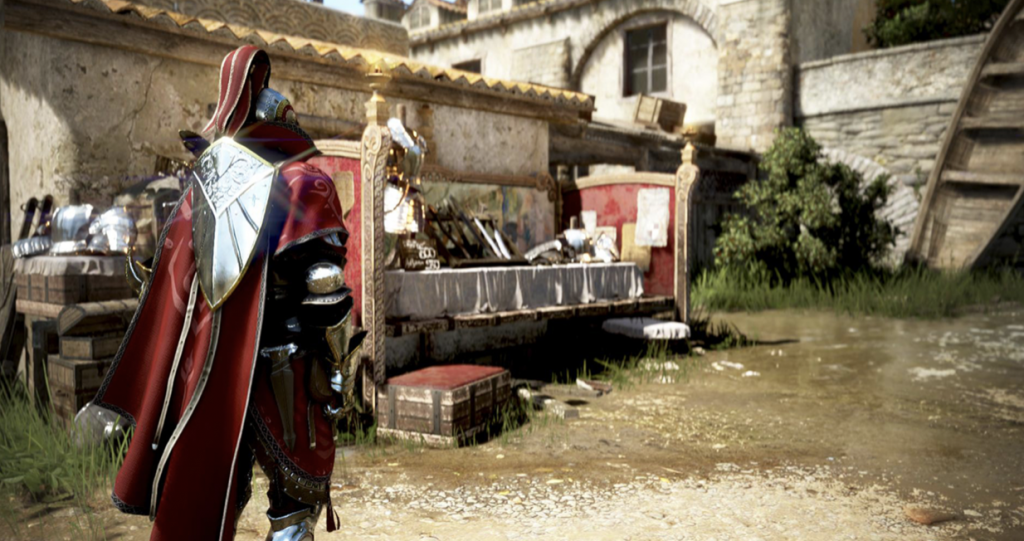
▲実写さながらのクオリティでフィールドを探索できます▲
グラフィックだけでなく「できること」も大幅に増えており
オープンワールドMMORPGとしての「自由度」が強烈にパワーアップしています。
かつてプレイしたことがある人でも、この進化はちょっと衝撃的だと思います。
原神【PR】
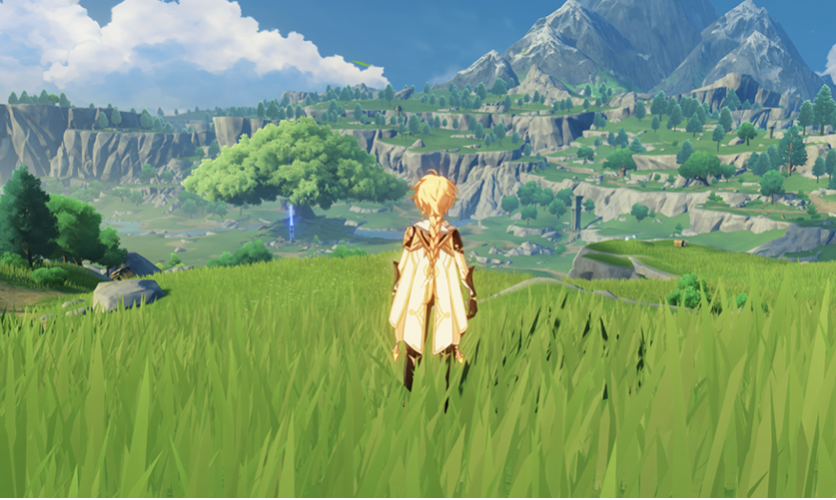
原神は生き別れた双子の兄妹を探して「テイワット」という世界を冒険していくファンタジーRPG
オープンワールドで描かれたフィールドを自由に歩き、散策しながら、さまざまな人と出会い、モンスターを倒して冒険していきます。
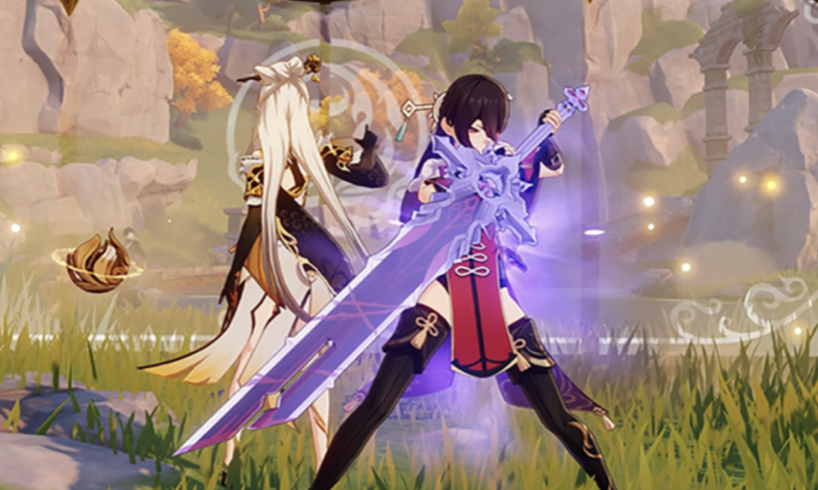
目的もなく好奇心のまま探索したり、大陸に散りばめられた謎を解いたりと楽しみ方はあなた次第・・・・

