
【ホワサバ】PC版の始め方|無料ダウンロード・必要スペック・スマホ連携と解除の方法
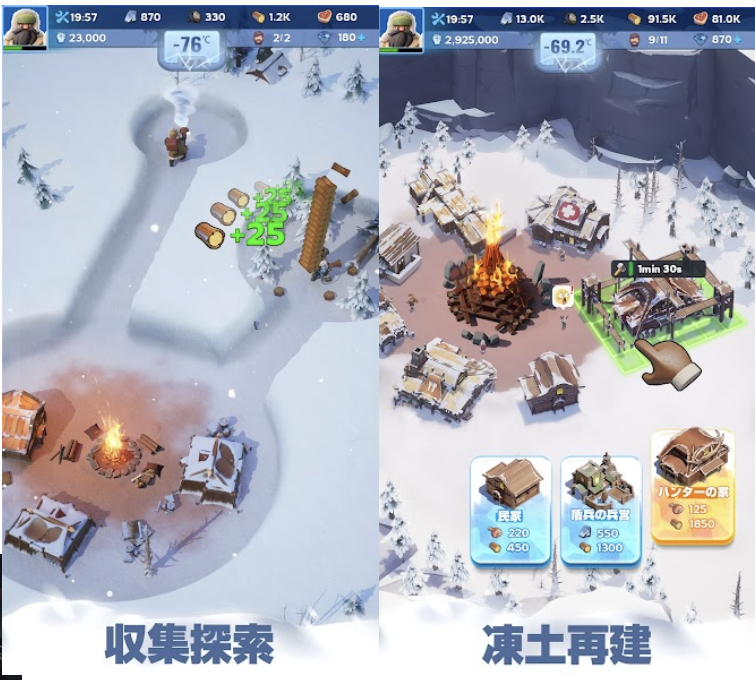
『ホワイトアウト・サバイバル』(ホワサバ)は、極寒の世界で都市を発展させ、英雄や兵士を育成する基本プレイ無料のストラテジーゲームです。
ホワサバはWindows・Macの両方でプレイできます。 Windowsでは「Google Play Games」、Apple M1以降のMacでは「App Store」を使って無料ダウンロードします。
スマホで育てた都市や英雄も、ゲームアカウントを連携すればPCで引き続き使用できます。
この記事では、PC版のインストール手順、必要スペック、スマホとのデータ連携・解除方法を解説します。



ホワサバPC版の無料ダウンロード・始め方

Windowsでホワサバを始める場合は、PC版Google Play Gamesを使用します。
Google Play Gamesは、対応するスマホゲームをWindowsでプレイするためのアプリです。ホワサバも対象タイトルに含まれています。
Windowsでインストールする手順
- PCでGoogle Play Gamesのダウンロードページを開く
- 「ダウンロード」をクリックする
- ダウンロードしたファイルを開いてインストールする
- Googleアカウントでログインする
- 検索欄で「ホワイトアウト・サバイバル」と入力する
- ゲームを選択して「インストール」をクリックする
- インストール完了後、「プレイ」をクリックする
Google Play Gamesの利用にはGoogleアカウントが必要です。
初回起動時には、プロフィールの作成や利用規約への同意を求められる場合があります。画面の案内に従って設定してください。
初めてホワサバを遊ぶ人は、そのまま新規ゲームを開始しましょう。
スマホでプレイしている人は、新しいデータで進める前に、既存アカウントへの切り替えを行ってください。
ホワサバはMacでも遊べる?

ホワサバはMacにも対応しています。
ただし、MacではGoogle Play Gamesではなく、App Storeからインストールします。
Mac版の対応条件
| 項目 | 必要環境 |
|---|---|
| OS | macOS 11.0以降 |
| CPU | Apple M1以降 |
| Intel Mac | App Store版の対応対象外 |
| ダウンロード | Mac App Store |
| 料金 | 基本無料 |
Apple M1・M2・M3・M4などのチップを搭載したMacが対象です。
インストール手順は次の通りです。
- MacでApp Storeを開く
- 「ホワイトアウト・サバイバル」を検索する
- アプリの「入手」をクリックする
- インストール後にアプリを起動する
Intel搭載Macは、App Store版の動作条件を満たしません。
また、Macでの操作方法や動作性能はWindows版と異なる場合があります。
ホワサバPC版の必要スペック・推奨環境

Windows版の必要スペックは、Google Play Gamesの動作条件を基準に確認しましょう。
| 項目 | 最低動作環境 |
|---|---|
| OS | Windows 10(v2004)以降 |
| CPU | 物理4コア以上 |
| メモリ | 8GB以上 |
| GPU | Intel UHD Graphics 630相当以上 |
| ストレージ | SSD・空き容量10GB以上 |
| その他 | 管理者権限・ハードウェア仮想化 |
この表はGoogle Play Gamesの最低動作環境です。ホワサバ自体のインストール容量が10GBと決まっているわけではありません。
ゲームの追加データやアップデートに備え、ストレージには余裕を持たせましょう。
ゲーミングPCでなくても遊べる?
ホワサバのPC版を遊ぶために、必ずしも高性能なゲーミングPCを用意する必要はありません。
Google Play Gamesは、Intel UHD Graphics 630相当の内蔵GPUにも対応しています。
ただし、これは最低動作環境です。
動作が重い場合は、ゲーム内の画質設定を見直し、PCで同時に起動している不要なアプリを終了してください。
ホワサバPC版とスマホ版を連携する方法
ホワサバでは、アカウント連携を利用して、スマホとPCで同じゲームデータを使用できます。
スマホで既に遊んでいる人は、PCにインストールする前にスマホ側のアカウント連携を済ませましょう。
1. スマホ側でアカウントを連携する
- スマホでホワサバを起動する
- 画面左上のキャラクターアイコンを押す
- 「設定」を開く
- 「アカウント管理」を選択する
- 連携するアカウントを選ぶ
- 認証を完了する
ホワサバは、Facebook・Google Play・Apple・Game Centerなどのアカウント連携に対応しています。
利用できる連携方法は端末のOSによって異なります。
WindowsとiPhoneで同じデータを使う場合は、PC側でも利用できる連携方法を確認してから設定してください。
2. PC側で同じアカウントにログインする
スマホ側の連携が完了したら、PCでホワサバを起動します。
- PCでホワサバを起動する
- ゲーム内のアカウント管理画面を開く
- アカウント切り替えを選択する
- スマホで連携したサービスを選ぶ
- 同じアカウントでログインする
ログイン後は、スマホで使用していたキャラクターや都市のデータが読み込まれているか確認しましょう。
なお、Google Play Gamesへのログインと、ホワサバのゲームデータ連携は別の設定です。
PCでGoogleアカウントにログインしただけで、スマホのゲームデータが必ず引き継がれるわけではありません。
ホワサバのPC・スマホ連携を解除する方法
PCとスマホの両方で遊ぶのをやめたい場合は、目的によって操作が異なります。
PCで遊ぶのをやめたい場合
スマホ側で今後もプレイを続けるなら、PCのホワサバをアンインストールする方法があります。
ゲームのアカウント連携を残しておけば、後からPCで再開するときにも同じデータを使用できます。
PC版がインストールできない・起動しないときは?
Google Play Gamesのインストールができない場合は、PCの動作環境を確認しましょう。
ハードウェア仮想化が無効になっている
Google Play Gamesの利用には、ハードウェア仮想化が必要です。
インストール時に仮想化を有効にするよう表示されたら、Windowsの機能設定やBIOS・UEFIの設定を確認してください。
設定変更後、PCの再起動が必要になる場合があります。
SSDの空き容量が不足している
Google Play Gamesは、SSDに10GB以上の空き容量が必要です。
容量が不足している場合は、Windowsのストレージ設定から不要なファイルを整理しましょう。
スマホのデータが引き継がれない
スマホとPCで異なるゲームデータが表示される場合は、次の点を確認してください。
- スマホ側でアカウント連携が完了しているか
- PC側で同じ連携先を選んでいるか
- 別のGoogle・Facebookアカウントでログインしていないか
既存データが表示されない場合は、PC側で新しい都市を育成する前にアカウントの切り替えを確認しましょう。
まとめ
ホワサバはWindows・Macの両方で遊べる基本プレイ無料のストラテジーゲームです。
WindowsではGoogle Play Games、Apple M1以降のMacではApp Storeを使用します。
スマホでプレイ中の人は、アカウント連携を設定することで、PCでも同じ都市や英雄のデータを利用できます。
PC版は大画面で都市の建設や英雄の育成を楽しみたい人にも向いています。
これから始める人は、ホワサバを無料でダウンロードして、極寒の世界で都市づくりを始めましょう。
