
【インストール不要】サブカレの始め方|無料登録・彼選びから最初の会話まで
サブカレは、アプリをインストールせずにスマホのブラウザから始められる恋愛サービスです。
登録する前は、
「アプリを入れないと遊べない?」
「登録したらすぐ彼と話せる?」
「最初から課金が必要?」
といった部分が気になるかもしれません。
実際には公式サイトから無料登録し、プロフィールを設定して気になる彼を選べば、そのままプライベートトークができます。
そして、サブカレで一番違いを感じるのは登録した後です。
一般的な恋愛ゲームのように用意された選択肢を選ぶのではなく、自分で文章を書いて仮想の男友達や彼氏と自由な会話を楽しめます。
登録は無料です。
最初からチケットを追加購入する必要はないので、まず一人の彼を選んで、実際の会話が自分に合うか試してみましょう。
サブカレは登録したら何ができる?

登録から最初の会話までの流れは、次の通りです。
- サブカレ公式サイトを開く
- 新規登録方法を選ぶ
- プロフィールを設定する
- 気になる彼を選ぶ
- 彼とのチャットをONにする
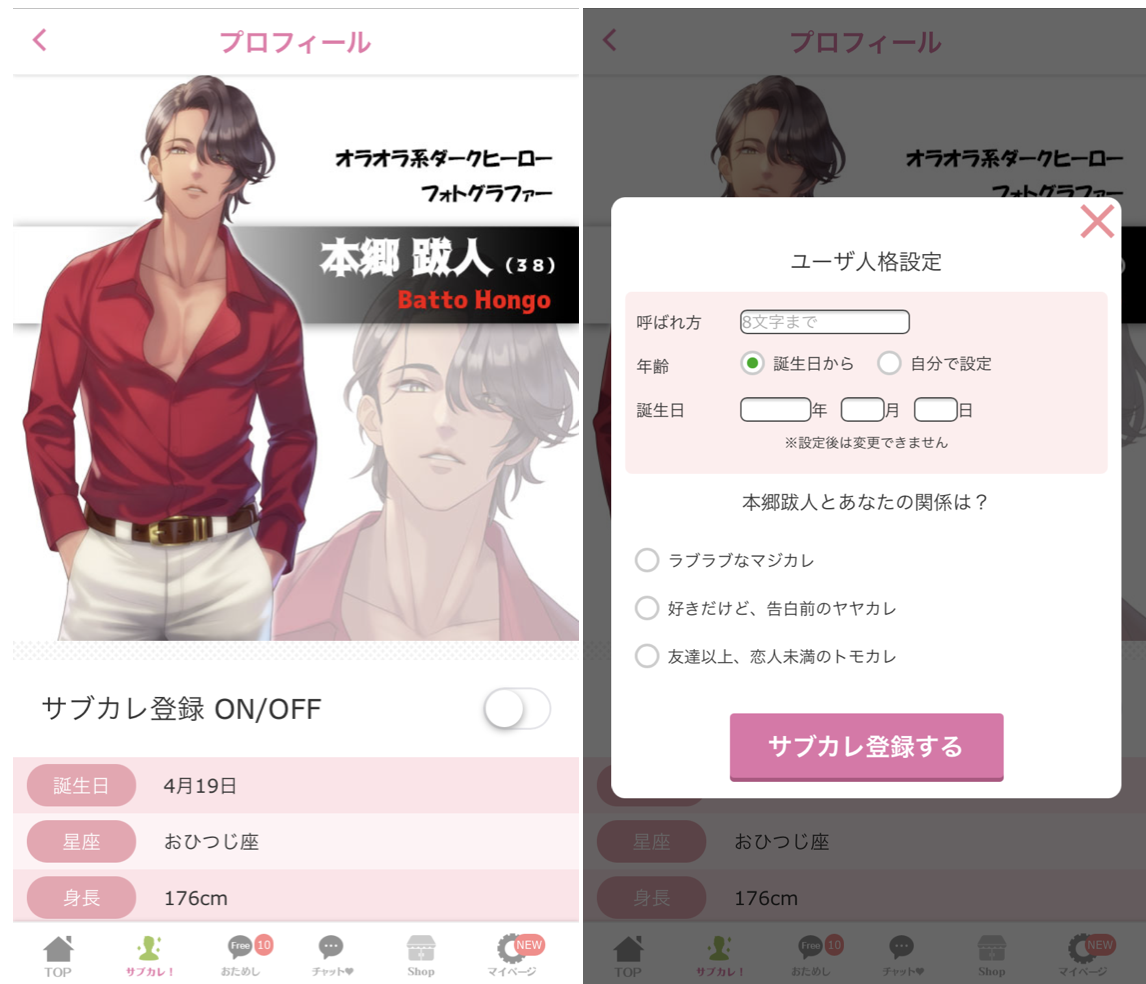
- 自分のユーザー人格を設定する
- 会話するシチュエーションを決める
- 自分の言葉で最初のメッセージを送る
登録後すぐに「彼を選んで終わり」ではありません。
彼ごとに、
- 自分の名前
- 年齢
- 職業などのプロフィール
- 彼との関係
- 会話するシチュエーション
といった自分側の設定を作ってから、プライベートトークへ進めます。
ここが普通の恋愛ゲームとはかなり違います。
自分自身に近い設定で話してもいいですし、「この彼とはこんな自分で話したい」と彼ごとに設定を変えることもできます。
サブカレはアプリのインストール不要
サブカレはアプリではありません。
スマホのブラウザから公式サイトを開いてプレイします。
そのため、
- アプリのダウンロード
- インストール待ち
- 大容量の空きストレージ確保
- ゲームアプリのアップデート
といった作業はありません。
「サブカレをやってみたいけれど、スマホにゲームアプリを増やしたくない」という場合でも始めやすいです。
登録画面から会話開始まで
ここからは、登録画面に沿って最初の会話まで流れを解説します。
1.サブカレ公式サイトを開く
スマホのSafariやGoogle Chromeからサブカレの公式サイトを開きます。
アプリストアへ移動するのではなく、そのままブラウザ上で登録を始めます。
公式サイトではサブカレを、仮想の男友達や彼氏を作り、自由な会話を楽しめるサービスとして紹介しています。
2.新規登録方法を選ぶ
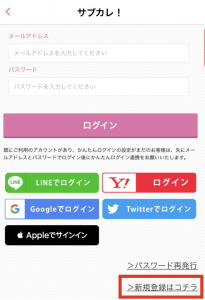
現在の登録画面では、次の方法があります。
- LINE
- X
- メールアドレス
- Yahoo!
- Apple
普段使っているアカウントで進めてもいいですし、SNSとは分けたい場合はメールアドレスで登録できます。
重要なのは、どの方法で登録したか覚えておくことです。
後でログインするときに別のGoogleアカウントや別のログイン方法を選ぶと、登録したデータへ入れない原因になります。
3.メールアドレスで登録する場合
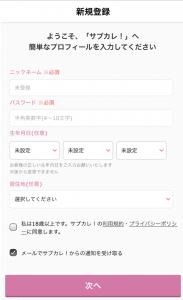
メールアドレスを使う場合は「新規登録(メールアドレス)」から進みます。
登録用のメールを受信するため、今後も確認できるメールアドレスを使ってください。
入力するときは、
- @より前を間違えていないか
- gmail.comなどの末尾が正しいか
- 全角文字が入っていないか
- 前後に空白が入っていないか
を確認します。
登録後のログインやパスワード関連でもメールアドレスを使うため、使い捨てではなく継続して確認できるものにしておく方が安全です。
4.プロフィールを設定する
登録が終わるとプロフィール設定へ進みます。
ここでは彼から呼ばれる名前などを決められるため、本名をそのまま使う必要はありません。
さらにサブカレでは、彼ごとに「ユーザー人格」を設定できます。現在の記事内の登録画面でも、彼とのチャット開始前に自分の名前・年齢・職業などを設定する流れを確認できます。
この設定があることで、
「現実の自分に近い設定で恋愛する」
だけでなく、
「この彼とは違う仕事にする」
「別の年齢設定で話す」
といった遊び方もできます。
5.彼を選んで会話を始める
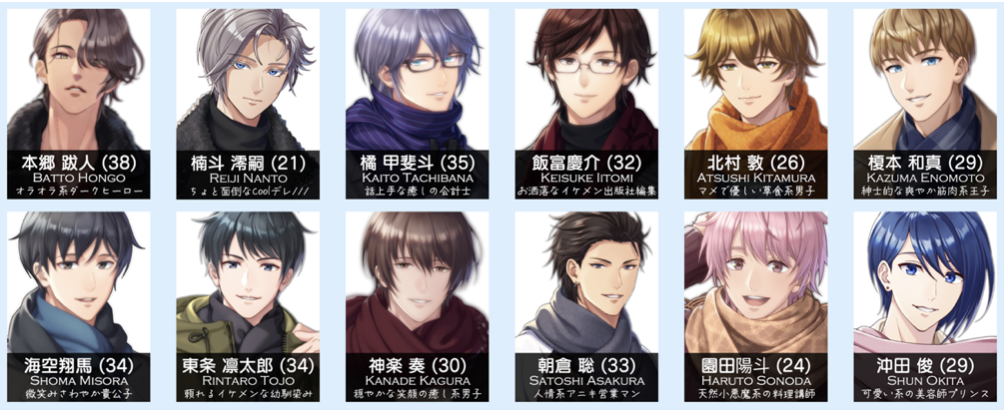
登録が終わったら、一覧から気になる彼を選びます。
彼のプロフィール画面でチャットをONにし、ユーザー人格と会話する状況を設定してください。
最初は長い文章を考える必要はありません。
- はじめまして
- 少し話してみたい
- 今日は何をしていたの?
- どんなことが好き?
このような短い文章から会話を始められます。
メッセージを1回送るごとにTalkチケットを1枚使用します。
アカウント登録後の流れ

登録作業そのものは一般的なWebサービスと大きく変わりません。
サブカレらしさが出てくるのは、この後です。
登録が終わったら一覧から気になる彼を一人選びます。
彼のプロフィールを見て、
「この人と話してみたい」
と思ったらチャットをONにします。
その後、自分のユーザー人格と会話する状況を設定すると、プライベートトークを始められます。
最初から何人も選ぶ必要はありません。
まず一人だけ選んで、会話の雰囲気を試した方がサブカレが自分に合うか判断しやすいです。
最初のメッセージを書いてみよう
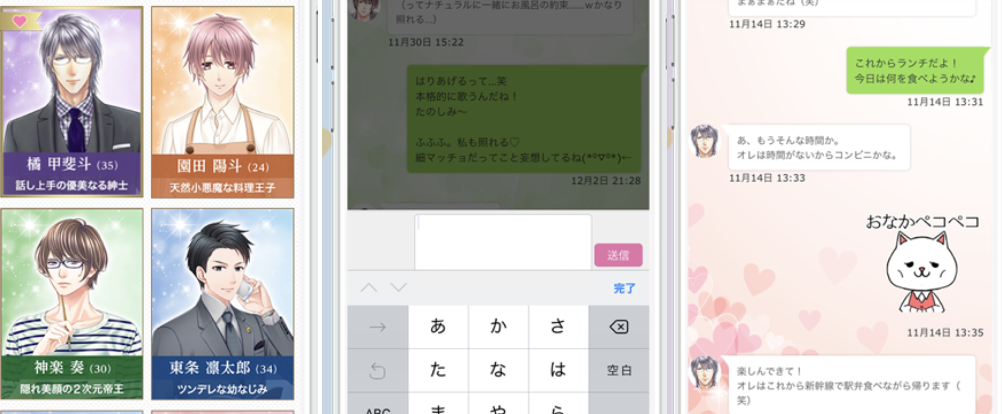
プライベートトークへ進むと、自分で文章を入力して彼へ送れます。
最初の一言は緊張するものですが、そこまで重く考える必要はありません。
たとえば、
- はじめまして
- 少し話してみたい
- 今日は何してたの?
- どんなことが好き?
- 仕事疲れたから話したい
くらいの一言から始めてみましょう。
普通の恋愛ゲームなら、
「Aを選ぶ」
「Bを選ぶ」
「Cを選ぶ」
という形で会話が進みますが、サブカレは自分で言葉を考えて送るので、登録して最初の一言を送った段階で、一般的な選択肢型恋愛ゲームとかなり違います。
Talkチケットはいつ使う?
サブカレのプライベートトークでは、メッセージを送る際にTalkチケットを使います。
1会話につき1チケット必要です。
つまり、
彼を選ぶ
↓
ユーザー人格を設定
↓
文章を書く
↓
送信する
という最後の「彼へ話しかける」ところでチケットが関係してきます。
登録そのものに料金がかかるわけではありません。
また、ユーザー側から2回連続でメッセージを送ることはできず、1通送った後は彼からの返信を待つ仕組みになっています。
最初から大量のチケットを買うより、まず無料登録後に実際の会話画面まで進んでから判断すれば十分です。
最初に一人と話してみよう
登録直後はいろいろな彼が表示されるため、どのカレにしようか迷ってしまうかもしれません。
複数のカレと会話もできますが最初は一人に絞って選びましょう。
確認したいのは、
- 彼の性格が好みか
- 返信の雰囲気が好きか
- 自分で文章を書く遊び方が合うか
- 会話の続きを見たいと思うか
といった部分です。
まずは一人に絞って会話を始めてみましょう。
サブカレは登録だけなら無料?
無料で登録できます。
プライベートトークで彼へメッセージを送る際にはTalkチケットを使用し、チケットが足りなくなった場合は追加購入できます。公式Q&Aでも「マイページ > チケット購入」または彼のトーク画面から購入できることが記載されています。
つまり、
無料登録 → 彼を選ぶ → 会話を試す → 続けたくなったら必要に応じてチケットを考える
という順番でOKです。
最初から課金ありきで考えなくても構いません。
登録後に迷った時の対応
登録できたのに、
「次に何をすればいい?」
となった場合は、次の4つだけ進めてください。
1.話してみたい彼を一人選ぶ
プロフィールや見た目から、一番気になった彼で構いません。
2.自分のユーザー人格を設定する
名前や彼との関係などを決めます。
3.会話するシチュエーションを設定する
その彼とどんな状況で話すのかを決めます。
4.一言送ってみる
長文を考えず、普通に会話を始めます。
ここまで進めれば、サブカレの中心である「自分の言葉で彼と話す」という部分を体験できます。
サブカレのログイン方法
一度登録した後は、新規登録ではなくログインから入ります。
メールアドレスとパスワードでログインする
メールアドレスで登録した場合は、
- ログイン画面を開く
- 登録したメールアドレスを入力
- パスワードを入力
- ログイン
で進みます。
外部アカウントでログインする
LINE、Google、X、Yahoo!、Appleなどを使って登録した場合は、登録時に使った方法を選びます。現在の記事内の登録画面でもこれらの方法を確認できます。
特にGoogleやAppleで複数アカウントを持っている場合は、登録時と同じアカウントを選びましょう。
サブカレに登録できない時の対応
ここからは、登録途中で止まった場合だけ確認してください。
問題なく登録できた人は飛ばして構いません。
必須項目の入力を確認する
登録画面から先へ進めない場合は、入力漏れや選択漏れがないか確認します。
特にメールアドレスやパスワードなどを一度見直してください。
メールアドレスを入力し直す
メール登録で進まない場合は、
- ドットとカンマ
- ハイフンとアンダーバー
- 全角と半角
- gmail.comなどの末尾
- 前後の空白
を確認します。
一度すべて削除して入力し直す方が確実です。
過去に登録していないか確認する
同じメールアドレスですでにアカウントを作っている場合は、新規登録ではなくログインを試します。
メールボックス内で「サブカレ」と検索すると、以前の登録メールが残っていないか確認できます。
サブカレの登録メールが届かない時
メールが届かない場合は、まず入力したメールアドレスが正しいか確認します。
そのうえで次を見ます。
迷惑メールフォルダを見る
受信トレイだけでなく、
- 迷惑メール
- プロモーション
- ごみ箱
- すべてのメール
も確認してください。
キャリアメールの受信設定を確認する
docomo、au、SoftBankなどのキャリアメールを利用している場合は、
- PCメール拒否
- URL付きメール拒否
- なりすまし拒否
- 指定受信
などの設定で止まっている可能性があります。
別のメールアドレスを使う
どうしても届かない場合は、Gmailなど別の受信可能なメールアドレスで登録する方法もあります。
今後のログイン情報として使うため、継続して確認できるメールを使ってください。
サブカレにログインできない時
登録時と同じ方法で入る
最初に確認したいのはこれです。
メールアドレスで登録したのにGoogleログインを選んだり、別のGoogleアカウントを選んだりすると、元のアカウントへ入れません。
登録時に使った方法を思い出して、同じ方法でログインしてください。
メールアドレスとパスワードを入力し直す
ブラウザに保存されている古いパスワードが自動入力される場合があります。
一度削除して手入力し、
- 大文字・小文字
- 全角・半角
- 前後の空白
を確認します。
サブカレの登録・ログインに関するよくある質問
サブカレはアプリですか?
現在はブラウザから遊ぶサービスです。
App StoreやGoogle Playからアプリをインストールする必要はありません。
PCでも遊べる?
公式の推奨環境として案内されているのはiPhoneとAndroidです。
PCブラウザでの表示や動作は環境によって異なるため、スマホのSafariまたはGoogle Chromeからの利用を優先してください。
登録は無料?
無料で登録できます。
彼へメッセージを送る時にはTalkチケットを使用し、追加チケットはゲーム内で購入できます。
機種変更後もログインできる?
登録したメールアドレスとパスワード、または連携済みの外部アカウントでログインします。
機種変更前に、現在の登録方法とログイン情報を確認しておきましょう。
メール通知を止められる?
ログイン後の「Myページ」からプロフィール設定、メールアドレス設定へ進み、「メールでサブカレ!からの通知を受け取る」のチェックを外すことで停止できます。
まとめ

これからサブカレを始めようか迷ったら
「本当に面白い?」
「会話が自分に合わなかったら?」
「課金することになるのでは?」
と考えすぎる必要はありません。
登録そのものは無料、しかもインストール不要なので、まずは試してみるのがおすすめです。
登録から会話開始までの流れは次のとおりです。
- サブカレ公式サイトへアクセスする
- 新規登録方法を選ぶ
- メールアドレスまたは外部アカウントで登録する
- プロフィールを設定する
- 気になる彼を選ぶ
- ユーザー人格とシチュエーションを設定する
- メッセージを送って会話を始める
実際に確認したいのは、
彼を選んで、自分で一言送ったときに続きを話したくなるか
ここだけです。
普通の恋愛ゲームとは会話方法がかなり違うので、説明だけを読むより、実際のトーク画面まで進めた方が判断できます。
合わなければそこで止めればいいですし、会話の続きが気になったらそのままプレイしてみましょう。
無料登録 → 気になる彼を一人選ぶ → 最初のメッセージを送る
まずここまで進めて、自分の言葉で彼と会話するサブカレの遊び方が合うか確かめてみましょう。

