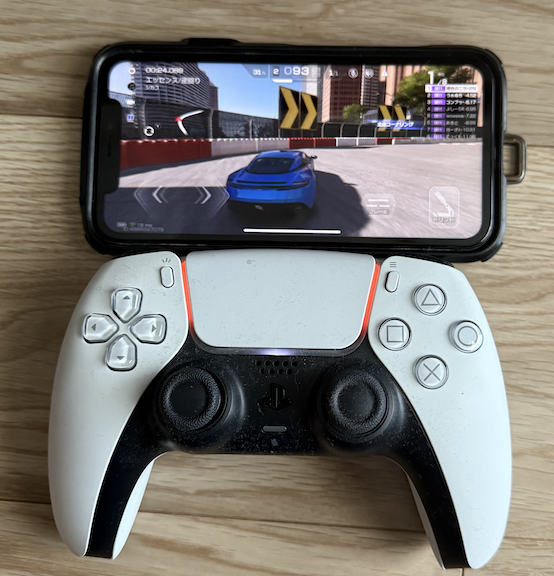
【レーシングマスター】PS5・PS4のコントローラーの接続手順と操作方法を解説【レーマス】
スマホで絶大な人気を誇るレースゲーム「レースマスター」
画面タップでも操作できるけど、外付けコントローラーで操作できたら快適にできそう・・・・ですよね・・・。
そこでPS4、PS5のコントローラーが使えないか?試してみました。
結論としては使えましたので、接続手順とコントローラーの操作性について解説します!



iPhoneにPS4コントローラーを接続する方法
まずは、iPhoneにPS4コントローラーを接続する方法を解説します。
①iPhoneの「設定」→「Bluetooth接続オン」
iPhoneのBluetooth接続をオンにしましょう
②PS4コントローラーをペアリング状態にする
PS4コントローラー「SHAREボタン」「PSボタン」を同時に長押し
ライトバーが点滅し始めたら、ペアリングモード有効
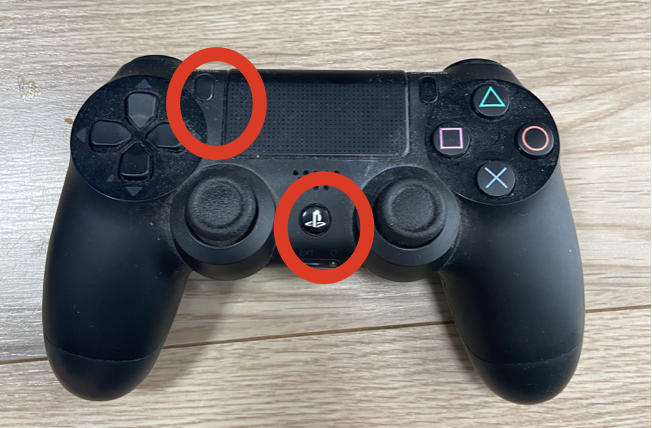
※SHAREボタンは左上にある小さなボタンです。
③iPhoneとPS4コントローラーを接続
iPhoneのBluetooth設定画面に表示されたPS4コントローラー(DUALSHOCK 4 Wireless Controller)を選択
iPhoneにPS5コントローラーを接続する方法
iPhoneにPS5コントローラーを接続する方法を解説します。
①iPhoneの「設定」→「Bluetooth接続オン」
iPhoneのBluetooth接続をオンにしましょう
②PS5コントローラーをペアリング状態にする
PS5コントローラーの「PSボタン」と「クリエイト」ボタンを同時押し
Bluetoothのペアリング待ち状態にする
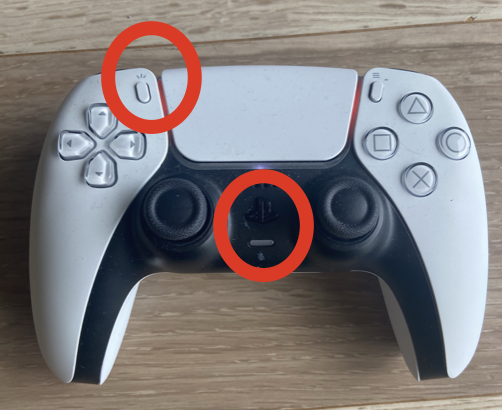
※クリエイトボタンは左上にある「山並」のようなマークです。
※青いLEDが激しく点滅します
③iPhoneとPS5コントローラーを接続

iPhoneのBluetooth設定画面に表示されたPS5コントローラー(DualSense Wireless Controller)を選択します。
ペアリングが完了するとLEDがオレンジ色になります。
PS5コントローラーの操作性とレイアウト
今回は、PS5コントローラーをiPhoneに接続して、レーシングマスターで実際に触ってみた動作について解説します。
結論!レーシングマスターでPS5コントローラーは使えました!
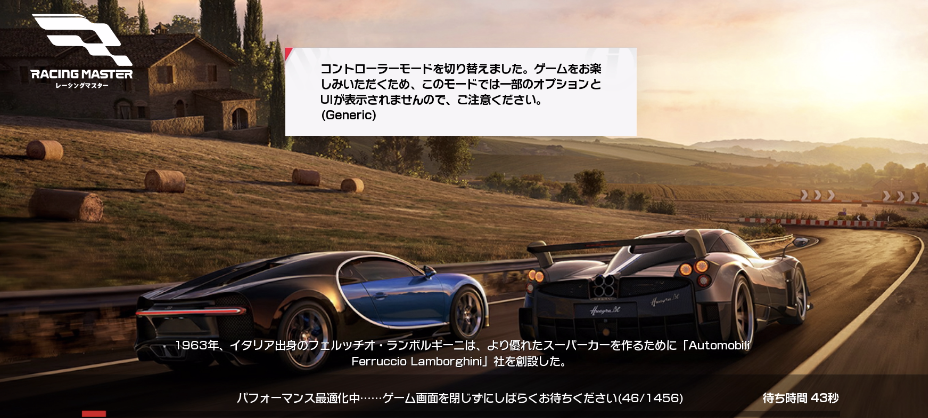
PS5コントローラーとiPhoneがBluetooth接続できた状態でレーシングマスターを起動すると
「コントローラーモードを切り替えました」
というメッセージが表示されます。
実際にプレイしてみると画面タップでも操作できますが、やっぱりコントローラーの方が操作性は優れています。
実際のPS5コントローラーにおけるボタンのレイアウトはこちら
R1:視点切り替え
L1:バックミラー
L2:ブレーキ/メニュー非常時
左スティック:車の操作(左右)
△:メニュー表示
X:ドリフト
こちらのボタン配置はアプリ内でも変更できません。そもそも、アプリ内でアナログコントローラーに関する表記はないので、あくまでもPS5コントローラー(dualsense)でも遊べるよ・・・レベルといったところでしょう。
でも、問題なくプレイできましたので、ぜひPS5・PS4コントローラーを持っている方は試してみてはいかがでしょうか?
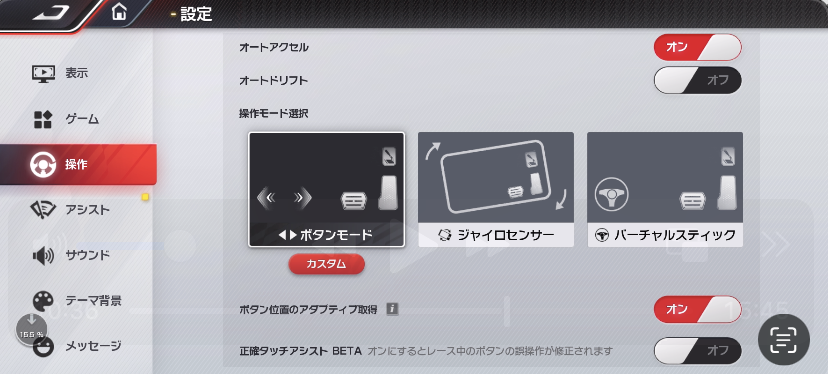
とはいえレーシングマスターはゲーム内の「設定」で操作に関する細かい設定変更、カスタマイズが可能です。
こちらはタップ操作の設定になりますが、細かく設定をすることで、PS5のコントローラーがなくても十分快適に操作はできると思います。

