崩壊スターレイルはPC・スマホ・PS5で連携できる?データ共有・引き継ぎ手順と失敗する原因
『崩壊:スターレイル』は、同じHoYoverse通行証でログインすれば、PC、iPhone、Android、PS5の間でゲームデータを共有できます。
スマホで始めたデータをPCで続けたり、自宅ではPC、外出先ではスマホで遊んだりすることが可能です。
ただし、別のログイン方法や違うサーバーを選ぶと、同じメールアドレスを使用していても新規データが表示されることがあります。
連携前に確認することは次の3つです。
・現在使用しているログイン方法
・HoYoverse通行証に登録したメールアドレス
・プレイしているサーバー
PC・スマホ・PS5間で共有する場合は、すでにゲームを進めている端末のアカウント情報を先に確認してください。
崩壊スターレイルはPC・スマホ・PS5でデータ共有できる
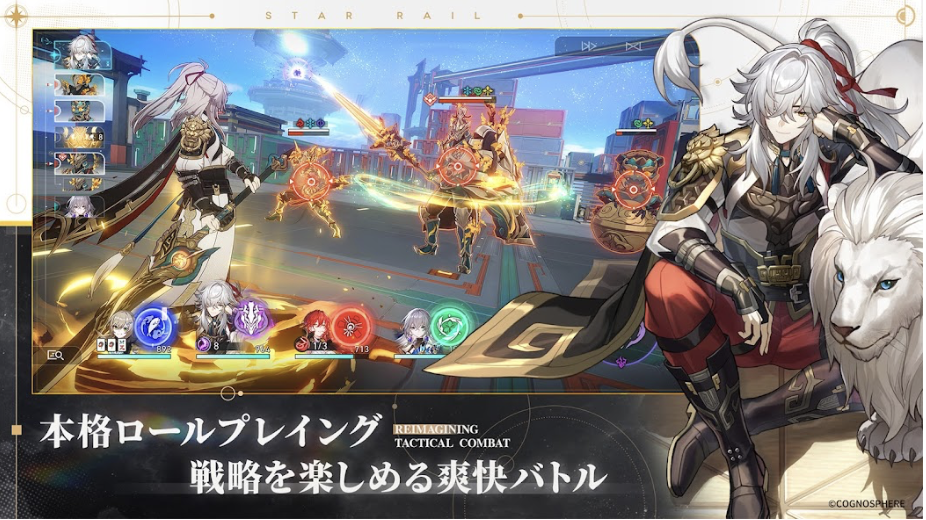
崩壊スターレイルは、次のプラットフォーム間でクロスセーブに対応しています。
| プラットフォーム | データ共有 |
|---|---|
| Windows PC | 対応 |
| iPhone・iPad | 対応 |
| Android | 対応 |
| PS5 | 対応 |
同じHoYoverse通行証と同じサーバーでログインすれば、ゲームの進行状況、キャラクター、所持アイテムなどが自動的に読み込まれます。
端末ごとにデータを移動する操作や、引き継ぎコードの発行は必要ありません。
新しい端末に崩壊スターレイルをインストールし、これまで使用していたアカウントでログインすれば、そのまま続きを遊べます。
データ連携と引き継ぎの違い
崩壊スターレイルでは、古い端末から新しい端末へデータを移動するのではなく、同じアカウントのデータを複数の端末から読み込みます。
そのため、PC版で遊び始めた後も、スマホ版のデータが使えなくなるわけではありません。
| 操作 | 崩壊スターレイルでの扱い |
|---|---|
| スマホからPCへ変更 | 同じアカウントでログインする |
| PCから新しいPCへ変更 | 同じアカウントでログインする |
| iPhoneからAndroidへ変更 | 同じアカウントでログインする |
| PCとスマホを併用 | 同じデータを共有できる |
| 別サーバーへ移動 | できない |
| 異なるアカウントのデータを統合 | できない |
「機種変更による引き継ぎ」というより、アカウント連携によるデータ共有と考えてください。
連携前に現在のアカウントを確認する
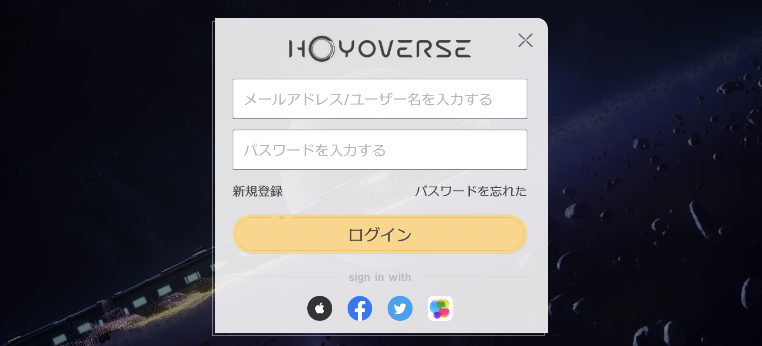
新しい端末でログインする前に、現在遊んでいる端末でアカウント情報を確認します。
- 崩壊スターレイルを起動する
- ゲーム内のスマホメニューを開く
- 「設定」を選択する
- 「アカウント」を開く
- 「ユーザーセンター」を確認する
- 登録しているメールアドレスや連携状況を確認する
メールアドレスとパスワードでログインできる状態なら、PC、スマホを問わず同じ方法でログインできます。
Google、Apple、Game Centerなどで始めた場合は、メールアドレスを連携してパスワードを設定しておくと、別のプラットフォームでもログインしやすくなります。
確認時にはゲーム内のUIDも控えておきましょう。
新しい端末で同じUIDが表示されれば、正しいデータへログインできています。
スマホ版からPC版へ連携する方法
すでにスマホ版で遊んでいる場合は、スマホ側のアカウントをPC版で使用します。
メールアドレスでログインしている場合
- スマホ版で登録メールアドレスを確認する
- PC版の崩壊スターレイルを起動する
- スマホ版と同じメールアドレスとパスワードを入力する
- スマホ版と同じサーバーを選択する
- ゲーム開始後にUIDと進行状況を確認する
正しいアカウントとサーバーを選んでいれば、特別な引き継ぎ操作をしなくてもスマホ版のデータが読み込まれます。
Googleアカウントで始めた場合
Android版でGoogleログインを使用している場合、Googleログインとメールアドレスによるログインは別のログイン方法として扱われます。
同じGmailアドレスを入力しても、Googleログインとメールアドレスログインが自動的に同じアカウントになるとは限りません。
PC版で確実に同じデータを使用するには、Android版のユーザーセンターでメールアドレスを連携し、パスワードを設定してください。
設定後、PC版では連携したメールアドレスとパスワードでログインします。
Apple・Game Centerで始めた場合
iPhoneやiPadでApple IDまたはGame Centerを使って始めた場合も、ユーザーセンターからメールアドレスを連携しておきましょう。
Apple IDによるログインと、同じメールアドレスを直接入力するログインは、連携していなければ別のアカウントとして扱われる可能性があります。
iOSではApple・Game Centerログイン、AndroidではGoogleログインが利用できますが、メールアドレスとパスワードによるログインは各プラットフォームで利用できます。
PCとスマホを併用する場合は、メールアドレスを連携しておく方法が最も判断しやすくなります。
PC版からスマホ版へ連携する方法
PC版からスマホ版へ移る場合も、データ移行の手続きは必要ありません。
- PC版で使用中のメールアドレスとサーバーを確認する
- スマホへ崩壊スターレイルをインストールする
- PC版と同じメールアドレスとパスワードでログインする
- PC版と同じサーバーを選ぶ
- UIDとゲームの進行状況を確認する
認証を求められた場合は、登録メールアドレスに届く認証コードを入力します。
新しいスマホで最初からゲームが始まった場合は、そのまま進めず、アカウントとサーバーを確認してください。
PS5版とPC・スマホ版を連携する方法
PS5版でも、PC・スマホ版と同じゲームデータを共有できます。
ただし、PS5版はPlayStation NetworkアカウントとHoYoverse通行証を紐付けるため、初回起動時の選択に注意が必要です。
PC・スマホのデータをPS5で使う場合
- PCまたはスマホ側でHoYoverse通行証を確認する
- PS5へ崩壊スターレイルをインストールする
- 初回起動時に既存アカウントでログインする項目を選ぶ
- PC・スマホで使用しているHoYoverse通行証を入力する
- 連携後にUIDとゲームデータを確認する
すでにPCやスマホで遊んでいる人は、PS5で新規ゲームを始めず、既存アカウントへのログインを選択してください。
PS5版からPC・スマホ版へ連携する場合
PS5版から始めた場合は、PSNアカウントにHoYoverse通行証が自動的に作成・連携されていることがあります。
PCやスマホでも遊ぶには、PS5版のゲーム内からメールアドレスとパスワードを設定します。
- PS5版で崩壊スターレイルを起動する
- 「設定」を開く
- 「アカウント」を選択する
- 「ユーザーセンター」を開く
- 未使用のメールアドレスを連携する
- パスワードを設定する
- PC・スマホでそのメールアドレスとパスワードを使う
すでに別のHoYoverse通行証で使用しているメールアドレスは、新しく作られたPS5側のアカウントへ連携できません。
PS5の初回起動で新規アカウントを作ってしまった場合
PC・スマホのデータを使う予定だったのに、PS5で既存アカウントへのログインを選ばずゲームを始めると、PSNアカウントに新しいHoYoverse通行証が自動的に連携されることがあります。
その場合は、次の手順で修正します。
- PS5版の「設定」を開く
- 「アカウント」から「ユーザーセンター」を開く
- 新しく作られたアカウントへ未使用のメールアドレスを連携する
- 連携したメールアドレスでアカウント管理画面へログインする
- 連携アカウントからPSNアカウントを解除する
- PS5版を再起動する
- 既存アカウントでログインする項目を選ぶ
- PC・スマホで使用していたHoYoverse通行証を入力する
PSNアカウントを自分で解除できる回数は1回に制限されています。連携先を再確認してから解除してください。
すでに解除したことがある場合や、解除項目が表示されない場合は、公式サポートへの問い合わせが必要です。
同じデータが表示されない主な原因
新しい端末で最初からゲームが始まっても、元のデータが削除されたとは限りません。
多くの場合は、ログイン方法、アカウント、サーバーのいずれかが違っています。
原因1:違うサーバーを選んでいる
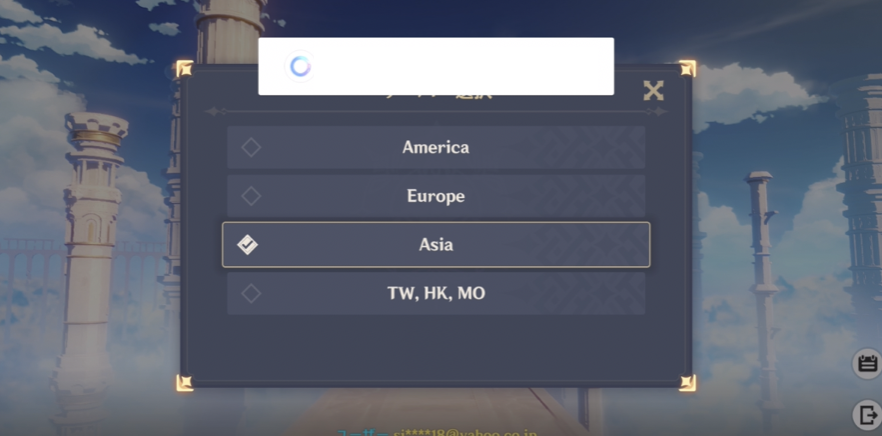
崩壊スターレイルでは、同じHoYoverse通行証でも、サーバーごとに別のゲームデータが作成されます。
たとえば、スマホ版ではAsiaサーバーで遊んでいるのに、PC版でAmericaサーバーを選ぶと、新規データが表示されます。
主なサーバーは次のとおりです。
- Asia
- America
- Europe
- TW・HK・MO
サーバー間でキャラクター、進行状況、購入データを移動したり、統合したりすることはできません。
元の端末で使用しているサーバーを確認し、新しい端末でも同じサーバーを選んでください。
原因2:ログイン方法が違う
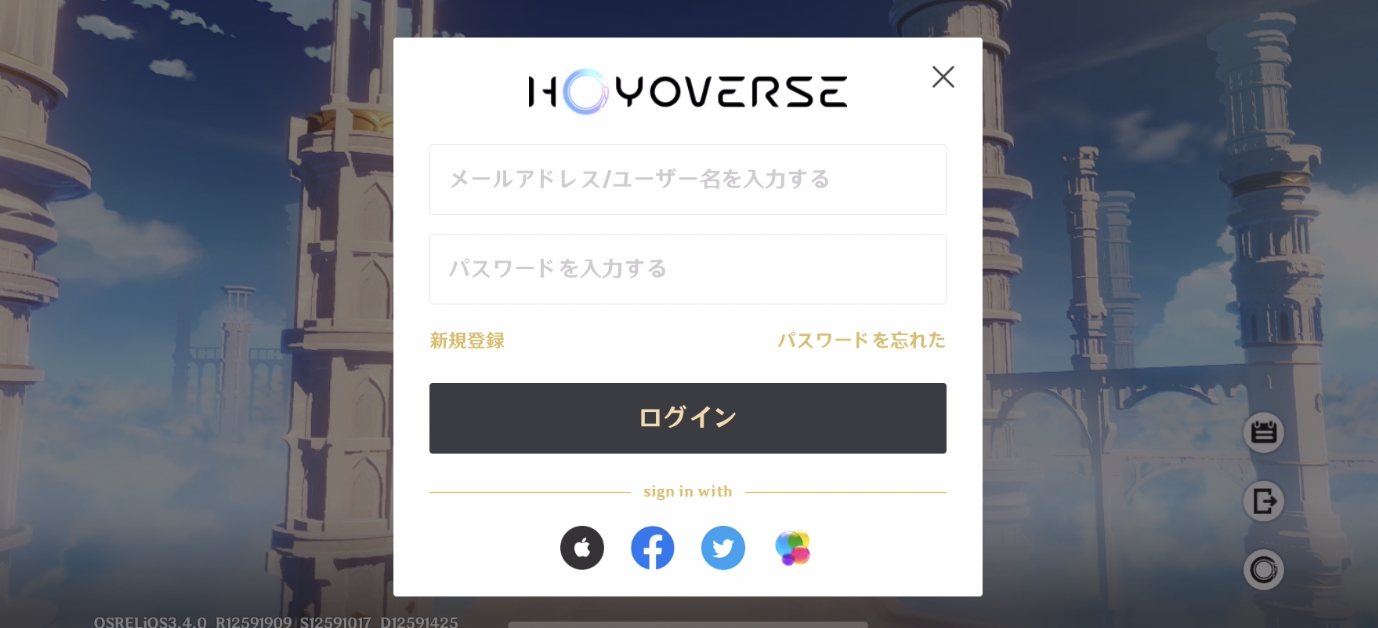
次のログイン方法は、同じメールアドレスが表示されていても別のアカウントになる場合があります。
- Googleログイン
- Apple IDログイン
- Game Centerログイン
- メールアドレスとパスワード
- Facebookログイン
- Xログイン
- PSNアカウント
たとえば、Googleアカウントに使っているGmailアドレスを、メールアドレス入力欄へ直接入力しても、Googleログインと同じデータになるとは限りません。
元の端末と同じログイン方法を使うか、ユーザーセンターでメールアドレスを連携してからログインしてください。
原因3:別のHoYoverse通行証を作成している
PC版やPS5版を初めて起動した際に新規登録すると、元のスマホデータとは別のHoYoverse通行証が作成されます。
新規データが表示された場合は、現在のUIDと元の端末のUIDを比較してください。
UIDが違う場合は、別アカウントまたは別サーバーでログインしています。
原因4:メールアドレスを連携していない
Google、Apple、Game Center、PSNなどで始めたアカウントにメールアドレスが連携されていないと、別のプラットフォームで同じログイン方法を選べないことがあります。
元の端末のユーザーセンターからメールアドレスを連携し、パスワードを設定してください。
連携しても共有されないものはある?
ゲームの進行状況、キャラクター、所持アイテムなどは、同じアカウントで共有されます。
ただし、課金に使用できる決済方法や購入画面は、PC、スマホ、PS5で異なる場合があります。
アカウント連携と、各プラットフォームの決済方法は別の仕組みです。
課金に関する表示や購入方法が端末によって違っていても、それだけで別のゲームデータへログインしているとは限りません。
アカウント連携を解除する前の注意点
Google、Apple、Game Center、Facebook、X、PSNなどの連携を解除する場合は、先に別のログイン方法を確保してください。
最低でも次の状態にしてから解除します。
- 使用できるメールアドレスが連携されている
- パスワードが設定されている
- 認証メールを受け取れる
- UIDを控えている
- 現在のサーバーを確認している
Google連携の解除はAndroid端末、Apple・Game Center連携の解除はiOS端末からのみ行える場合があります。
ログイン方法をすべて解除すると、アカウントへ入れなくなる可能性があります。
まとめ
崩壊スターレイルは、PC、iPhone、Android、PS5の間でゲームデータを共有できます。
連携で失敗しないために、次の点を確認してください。
- 元の端末でHoYoverse通行証を確認する
- メールアドレスとパスワードを設定する
- 新しい端末で同じアカウントへログインする
- 元の端末と同じサーバーを選ぶ
- UIDとゲームの進行状況を確認する
新しい端末でレベル1から始まった場合は、データが消えたと判断する前に、ログイン方法とサーバーを確認しましょう。
特に、Googleログインとメールアドレスログイン、Apple IDとGame Centerは別のログイン方法です。
PS5版では初回起動時に既存アカウントへログインしないと、新しいHoYoverse通行証が作成される場合があります。
正しいアカウントとサーバーを選択できれば、スマホで進めた続きをPCやPS5でそのまま遊べます。